Este guia explica como um administrador do Microsoft 365 pode autorizar o Signitic a ler os direitos Enviar como e Enviar em nome de das caixas de correio compartilhadas.
O Signitic possui apenas acesso de leitura. A solução não cria, não modifica e não revoga nenhum direito de delegação no Microsoft 365.
Ao fazer login, o aplicativo empresarial Signitic - Delegation Synchronization solicita as seguintes permissões de aplicativo do Office 365 Exchange Online:
Exchange.ManageAsApp, utilizada pela sincronização atual;
Exchange.ManageAsAppV2, incluída para preparar futuras evoluções da integração do Exchange Online.
Essas permissões permitem que o Signitic se autentique no Exchange Online. Por si só, elas não concedem acesso aos dados do Exchange: uma atribuição de função somente leitura também é necessária.
O conector existente do Microsoft 365 Signitic usa sua permissão de aplicativo do Microsoft Graph Domain.Read.All para identificar o domínio onmicrosoft.com do seu locatário. O aplicativo dedicado às delegações não precisa de uma permissão adicional do Microsoft Graph para essa operação.
Você deve ter:
de uma conta de administrador pertencente ao mesmo tenant Microsoft que o conector Signitic;
do direito de conceder consentimento de administrador em toda a organização;
do direito de atribuir a função Microsoft Entra Leitor Global (Global Reader) a um aplicativo empresarial.
Um Administrador de Função Privilegiada (Privileged Role Administrator) ou um Administrador Global (Global Administrator) pode realizar essa atribuição.
Esses privilégios são necessários apenas para a pessoa que realiza a configuração. Não atribua as funções Administrador Global ou Administrador do Exchange ao aplicativo empresarial Signitic.
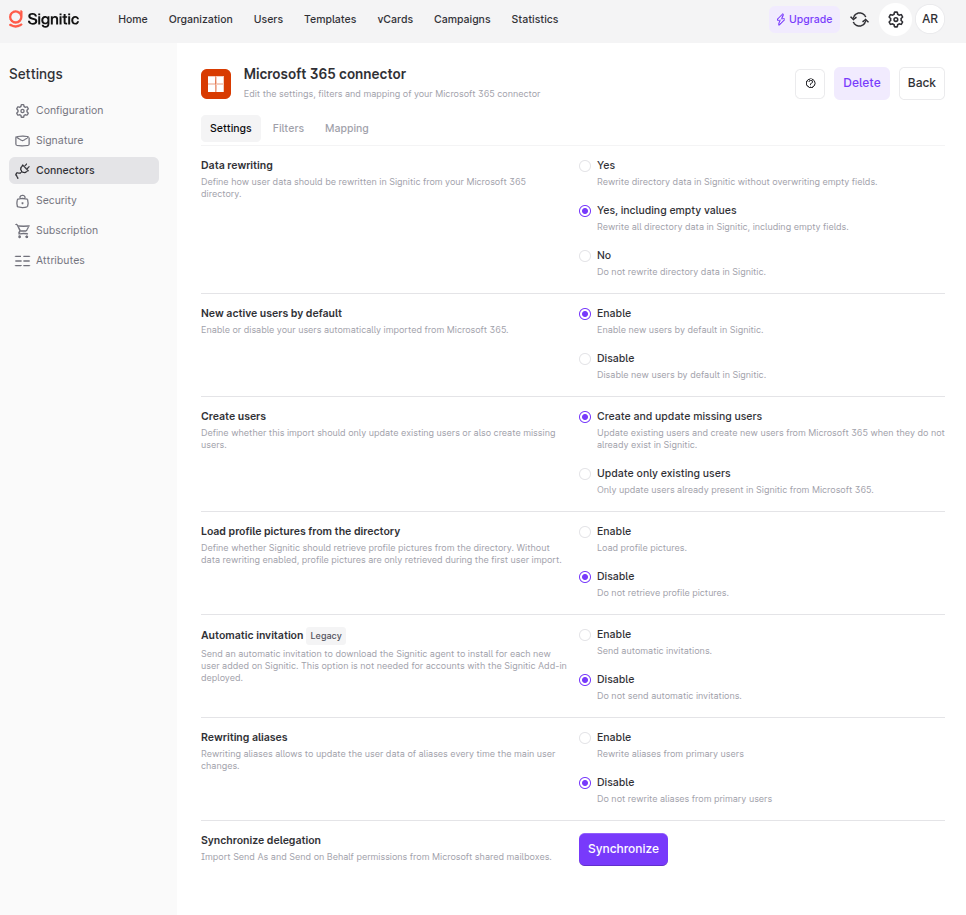
No Signitic, aceda a Configurações > Conectores.
Modifique o conector Microsoft 365.
Na seção Sincronizar delegações, selecione Sincronizar.
Conecte-se com uma conta de administrador do mesmo tenant Microsoft que o conector.
Verifique as permissões de aplicativo Office 365 Exchange Online solicitadas.
Conceda o consentimento do administrador para toda a organização.
Acesse Aplicativos empresariais > Signitic - Delegation Synchronization > Permissões.
Verifique se o consentimento do administrador foi concedido para:
Exchange.ManageAsApp ;
Exchange.ManageAsAppV2.
Ambas as permissões devem ser concedidas no mesmo locatário Microsoft usado pelo conector Signitic.
Você deve escolher apenas uma das duas configurações a seguir:
Etapa 3.1 — Leitor geral : configuração simples e rápida.
Etapa 3.2 — RBAC do Exchange : configuração recomendada que aplica o princípio do menor privilégio.
Essas duas configurações são alternativas: não é necessário combiná-las.
A função Leitor Global (Global Reader) fornece acesso de leitura às informações de administração do Microsoft 365 necessárias para a sincronização. Não permite que a Signitic modifique os direitos de delegação.
No centro de administração Microsoft Entra :
Aceda a Funções e administradores > Todas as funções.
Procure e abra Leitor Global (Global Reader).
Selecione Adicionar atribuições.
Procure Signitic - Delegation Synchronization.
Selecione a aplicação empresarial e confirme a atribuição.
Verifique se a atribuição se destina à aplicação empresarial e não ao administrador que está a realizar a configuração.
A função Leitor Global fornece acesso de leitura a informações de administração em vários serviços Microsoft 365. Não se limita ao Exchange Online.
Esta configuração é recomendada para aplicar o princípio do menor privilégio. Ela limita as permissões do aplicativo Signitic às informações de destinatários Exchange necessárias para a sincronização.
O aplicativo recebe apenas a função Exchange:
View-Only Recipients (Exibir apenas destinatários).
O administrador que realiza a configuração deve ser capaz de gerenciar grupos de funções Exchange. Ele deve ter, em particular, a função Role Management (Gerenciamento de funções).
Se sua organização usa Microsoft Entra Privileged Identity Management (PIM), ative temporariamente sua função Administrador Exchange antes de começar.
Esses direitos são necessários apenas para o administrador que realiza a configuração. Eles não devem ser atribuídos ao aplicativo Signitic.
No centro de administração Microsoft Entra :
Aceda a Aplicações empresariais.
Abra Signitic - Delegation Synchronization.
Em Descrição geral, copie :
o ID da aplicação ;
o ID do objeto.
Utilize bem o ID do objeto da aplicação empresarial presente no seu ambiente Microsoft 365.
No centro de administração Exchange :
Acesse Funções > Funções de administrador.
Selecione Adicionar um grupo de funções.
Digite :
nome : Signitic Delegation Readers ;
descrição : Read-only access used by Signitic delegation synchronization.
Mantenha o escopo de escrita proposto por padrão.
Selecione apenas a função View-Only Recipients.
Verifique a configuração e crie o grupo.
Abra o PowerShell com a conta de administrador do Exchange e conecte-se ao Exchange Online :
Install-Module ExchangeOnlineManagement -Scope CurrentUser
Connect-ExchangeOnline -Device
Crie a referência do principal de serviço do Exchange substituindo os valores entre colchetes angulares :
$signiticServicePrincipal = New-ServicePrincipal `
    -AppId "<ID_APPLICATION_SIGNITIC>" `
    -ObjectId "<ID_OBJET_APPLICATION_ENTREPRISE_SIGNITIC>" `
    -DisplayName "Signitic delegation"
Se a referência já existe, recupere-a com:
$signiticServicePrincipal = Get-ServicePrincipal `
    -Identity "<ID_OBJET_APPLICATION_ENTREPRISE_SIGNITIC>"
Em seguida, adicione a aplicação ao grupo de funções:
Add-RoleGroupMember `
    -Identity "Signitic Delegation Readers" `
    -Member $signiticServicePrincipal.Identity
Verifique se a aplicação pertence ao grupo e, em seguida, feche a conexão:
Get-RoleGroupMember -Identity "Signitic Delegation Readers"

Disconnect-ExchangeOnline -Confirm:$false
O resultado de Get-RoleGroupMember deve conter a referência da aplicação Signitic.
Aguarde alguns minutos (até 30 minutos) para que as permissões do Microsoft Entra e do Exchange Online se propaguem.
Volte ao conector do Microsoft 365 no Signitic.
Selecione Validar permissões.
Após a validação bem-sucedida, a sincronização de delegações é ativada. Ela é executada após cada importação bem-sucedida de usuários do Microsoft.
Se a validação falhar, verifique os seguintes pontos:
o consentimento do administrador para Exchange.ManageAsApp e Exchange.ManageAsAppV2 foi concedido;
as permissões foram concedidas no mesmo tenant Microsoft que o conector Signitic;
o conector Microsoft 365 foi autorizado neste tenant;
a função Leitor Global (Global Reader) é atribuída ao aplicativo empresarial Signitic - Delegation Synchronization e não a um usuário administrador;
tempo suficiente foi permitido para a propagação das permissões e da função;
as políticas de acesso condicional ou identidade de carga de trabalho permitem que o aplicativo Signitic acesse o Exchange Online.
Não tente resolver uma falha de validação atribuindo as funções Administrador Global ou Administrador do Exchange ao aplicativo Signitic.
Se a validação continuar falhando, entre em contato com o suporte Signitic informando o nome do conector e a hora aproximada da validação. Nunca transmita um token de acesso.
