O construtor de condições permite adaptar o conteúdo de um modelo de assinatura a um atributo ou ao tipo de e-mail. No editor, defina as suas regras e o texto ou a variável a apresentar e, em seguida, insira a condição no local pretendido.
Abra o modelo de assinatura que pretende personalizar e identifique as variáveis a utilizar. Os atributos disponíveis dependem das variáveis acessíveis no editor e dos dados do modelo.
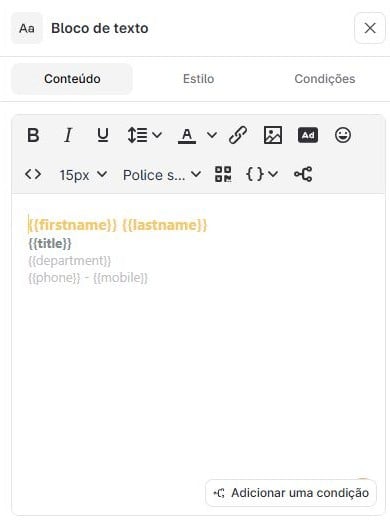
No editor do modelo, selecione um bloco de texto e posicione o cursor no local onde pretende inserir o conteúdo condicional. Abra «Condições» na barra de ferramentas ou clique em «Adicionar uma condição». A janela «Criar condições» será aberta.
Na primeira linha, escolha « Atributo » ou « Email ». Para um atributo, selecione a variável a testar e, em seguida, « está preenchido », « está vazio », « contém » ou « não contém ». Com os dois últimos operadores, introduza o texto a pesquisar.
Para uma condição de email, escolha o tipo proposto no seu contexto. A lista inclui « é um email de resposta ». As opções « novo email », « email interno » e « email externo » dependem do contexto do modelo e nem sempre estão disponíveis.
Se necessário, clique em « + Adicionar » para criar uma segunda ou terceira linha. O construtor aceita de uma a três condições.
Escolha a regra comum a todas as linhas: « todas as condições são satisfeitas » (E) exige que cada condição seja verdadeira; « uma das condições é satisfeita » (OU) exige que pelo menos uma seja verdadeira.
Em « Exibir », escolha « Personalizado » para introduzir um texto ou selecione uma variável disponível.
Para definir outro conteúdo quando a regra não for satisfeita, clique em « + senão » e, em seguida, escolha o texto personalizado ou a variável em « Exibir senão ».
Reveja « Pré-visualização da condição » e, em seguida, clique em « Inserir condição » para inserir o bloco na posição do cursor.
A « Pré-visualização da condição » apresenta a sintaxe gerada. Não mostra o aspeto visual final da assinatura.
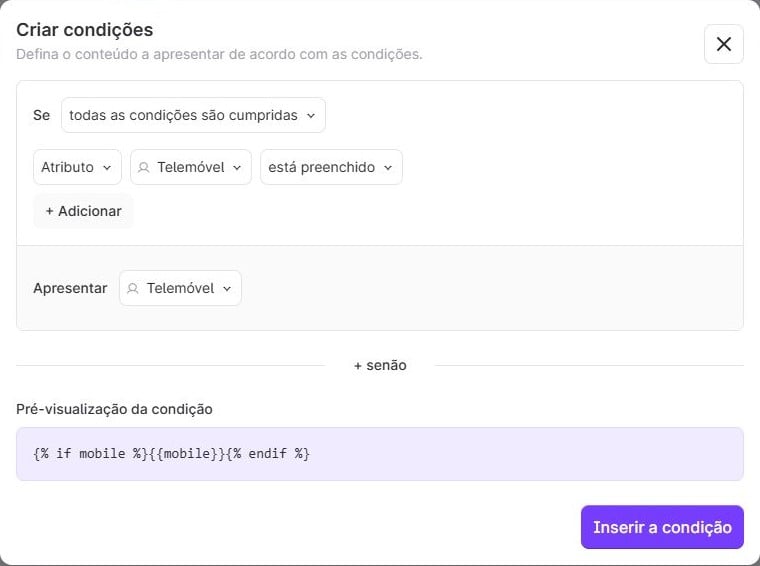
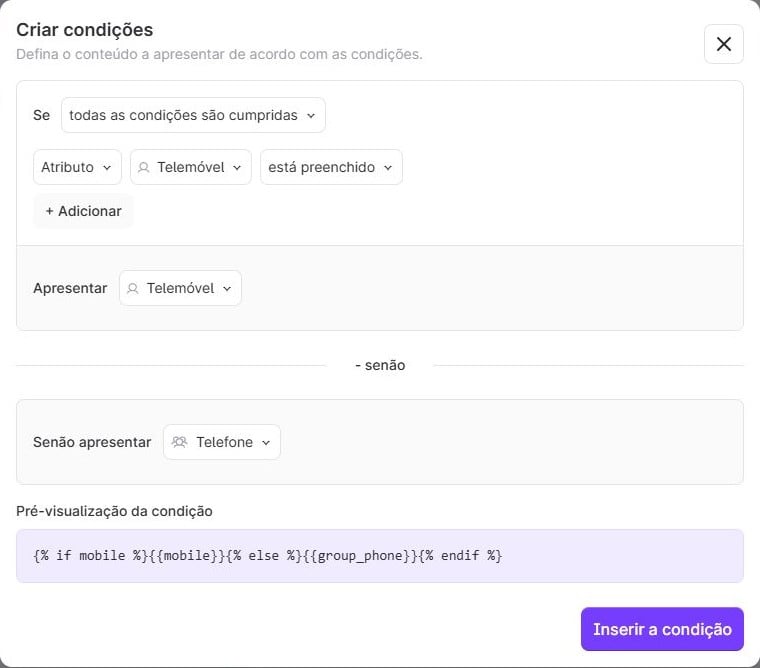
Você quer exibir o celular do usuário quando ele estiver preenchido e, caso contrário, o telefone do grupo dele.
Condição: « Atributo » → variável do usuário « Celular » → « está preenchido ».
« Exibir »: variável do usuário « Celular ».
« + caso contrário » → « Caso contrário, exibir »: variável do grupo « Telefone ».
Se o celular estiver preenchido, ele será exibido. Caso contrário, o conteúdo escolhido será o telefone do grupo: verifique se esses dados estão preenchidos para os seus grupos.
As variáveis do grupo incluem nome, nome do responsável, site, endereço postal, telefone, fax, e-mail, slogan, Trustpilot, campos adicionais de 1 a 10 e as cores primária e secundária. Escolha-as entre as variáveis disponíveis. O construtor aplica um único modo E ou OU a todas as linhas.
Verifique se está a testar a variável correta: um telefone de utilizador e um telefone de grupo correspondem a dados diferentes.
Para «contém» e «não contém», verifique o texto introduzido e o valor do atributo em questão.
Verifique a opção E/OU e o conteúdo dos ramos «Mostrar» e «Caso contrário, mostrar».
Se um atributo ou um tipo de email não aparecer, as opções dependem do contexto e das variáveis disponíveis no editor.
Se o problema persistir, envie ao suporte a regra selecionada e a sintaxe da pré-visualização, removendo os dados pessoais desnecessários.
