
Lorsque vous connectez votre connecteur Microsoft 365, nous récupérons la totalité de vos utilisateurs selon le ou les domaines que vous avez activé.
Ajouter un domaine à votre connecteur
Ajouter un domaine supplémentaire depuis votre connecteur 365 et Google Workspace.
Si vous souhaitez filtrer des utilisateurs qui possèdent le même domaine, vous pouvez utiliser les groupes de sécurité de votre Microsoft 365.
❶ Créer un groupe de sécurité sur Microsoft 365
Pour créer un groupe de sécurité, connectez-vous au centre d’administration Microsoft 365 avec un compte administrateur. Dans le menu de gauche, cliquez sur Groupes, puis sur Ajouter un groupe. Choisissez le type Groupe de sécurité, puis cliquez sur Suivant. Donnez un nom au groupe, ajoutez une description si nécessaire, puis passez à l’étape suivante. Vous pouvez ajouter des membres. Enfin, validez en cliquant sur Créer un groupe. Le groupe sera alors disponible pour attribuer des autorisations ou gérer l’accès à des ressources.
❷ Ajouter le groupe de sécurité dans les filtres de votre connecteur Signitic
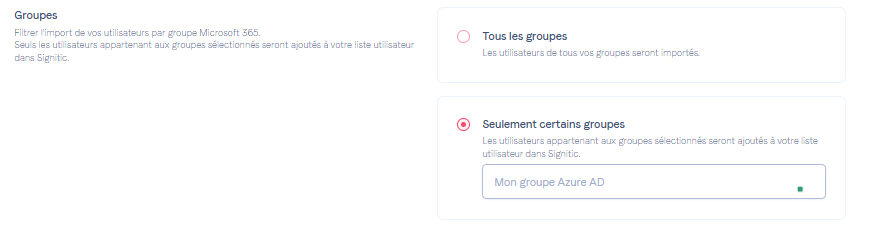
Une fois les groupes créés de votre côté, vous pourrez les ajouter sur Signitic. Il suffit de vous rendre sur l’onglet Filtres de votre connecteur Microsoft 365 sur Signitic. Vous pourrez ensuite les ajouter dans les groupes disponibles.
❸ Mettre à jour votre liste d'utilisateurs
Une fois votre modification enregistrée, vous pourrez lancer une recharge utilisateur pour mettre à jour votre liste d’utilisateur Signitic.
Forcer la mise à jour de vos signatures ou utilisateurs
Comment mettre à jour ma signature ?
N’hésitez pas à contacter le support en cas de besoin.