Ora è possibile modificare autonomamente il design e il posizionamento dei campi sulle vostre vCard.
A tal fine, potete recarvi sulla sezione vCards del vostro account Signitic. Avrete quindi accesso alla sezione Design, che vi permetterà di apportare le modifiche desiderate.
Nella sezione Attributi, i campi delle vCard possono essere disattivati; ciò consente di scegliere che cosa desiderate includere o meno nelle vostre vCard.
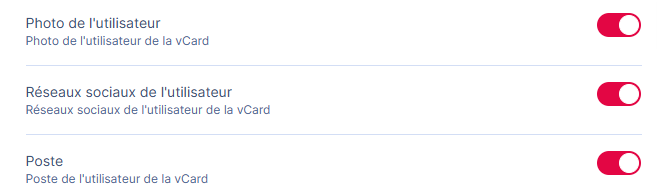
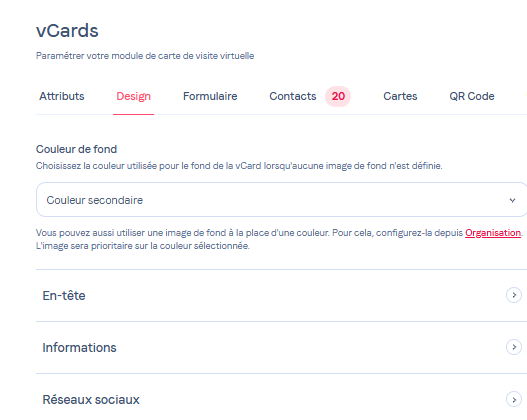
Nella sezione Design sono disponibili diverse modifiche:
Colore di sfondo : Scegliete il colore utilizzato per lo sfondo della vCard. Potete configurare i colori della vostra identità visiva nella scheda Organisation.

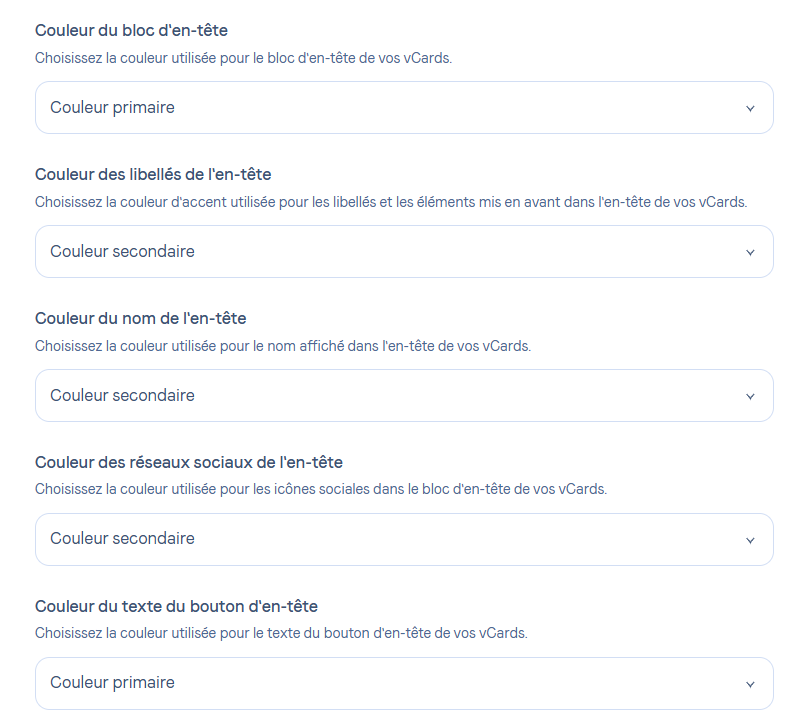
Colore delle intestazioni: Scegliete il colore che metterà in evidenza le informazioni principali del blocco della vostra vCard.
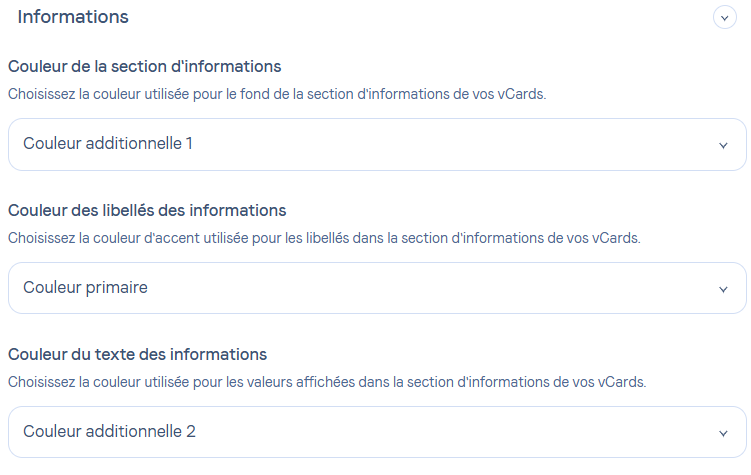
Colore del testo delle informazioni : Scegliete il colore utilizzato per visualizzare gli attributi nella vostra vCard.
Colore delle icone dei social network: Scegliete il colore del blocco che riprende i vostri social network nella parte inferiore della vostra vCard.
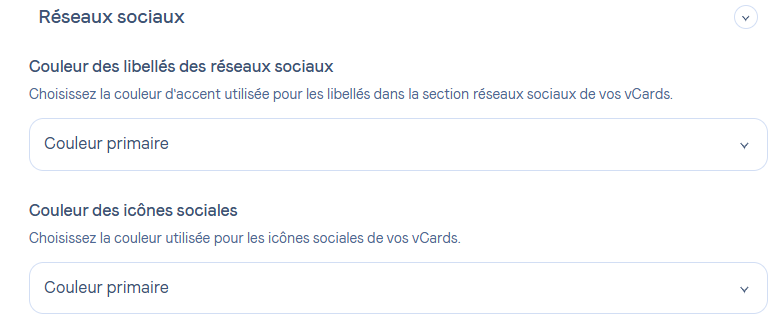
Alcuni campi possono essere sostituiti da campi che corrispondono meglio a ciò che desiderate.
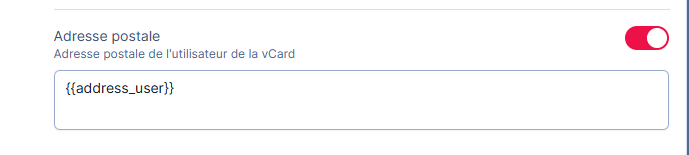
Ad esempio, se l’indirizzo postale dell’utente corrisponde a uno dei vostri campi aggiuntivi, potete aggiungerlo al posto dell’indirizzo dell’utente.

Potrete anche aggiungere attributi nello stesso campo. Se, ad esempio, l’indirizzo dell’utente è presente nei campi aggiuntivi 2, 3 e 4, potrete aggiungerli di seguito.

Non esitate a contattare il supporto in caso di necessità,
