La pagina di gestione dei modelli riunisce le azioni più comuni: trovare un modello, visualizzarne l’anteprima, identificare gli utenti che lo utilizzano, modificarlo o archiviarlo.
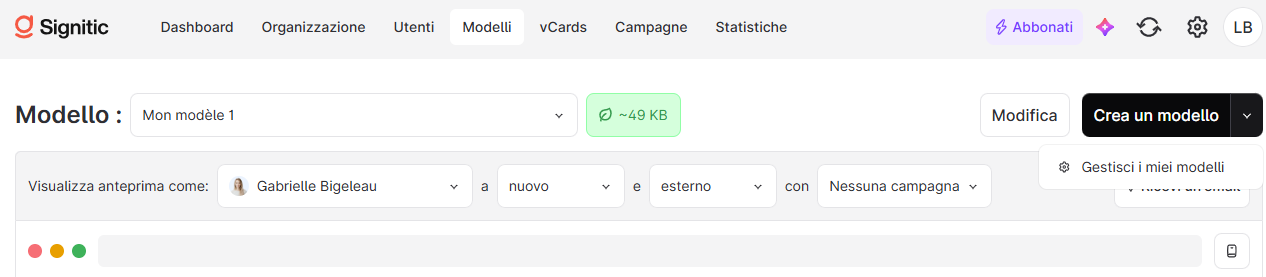
Nel menu principale di Signitic, fai clic su Modelli.
In alto a destra, fai clic sulla freccia a destra del pulsante «Crea un modello» per aprire il menu a discesa.
Fai clic su «Gestisci i miei modelli» per accedere alla pagina di gestione.
Qui trovi i modelli del tuo spazio di lavoro. Usa la ricerca per trovare quello che ti interessa e i filtri disponibili per restringere l’elenco, ad esempio ai modelli attivi.
Passa il mouse sull’anteprima di un modello per vedere il risultato della firma.
L’anteprima si adatta automaticamente alle dimensioni effettive del contenuto. Puoi così confrontare i modelli e individuare quello da modificare prima di aprire l’editor.
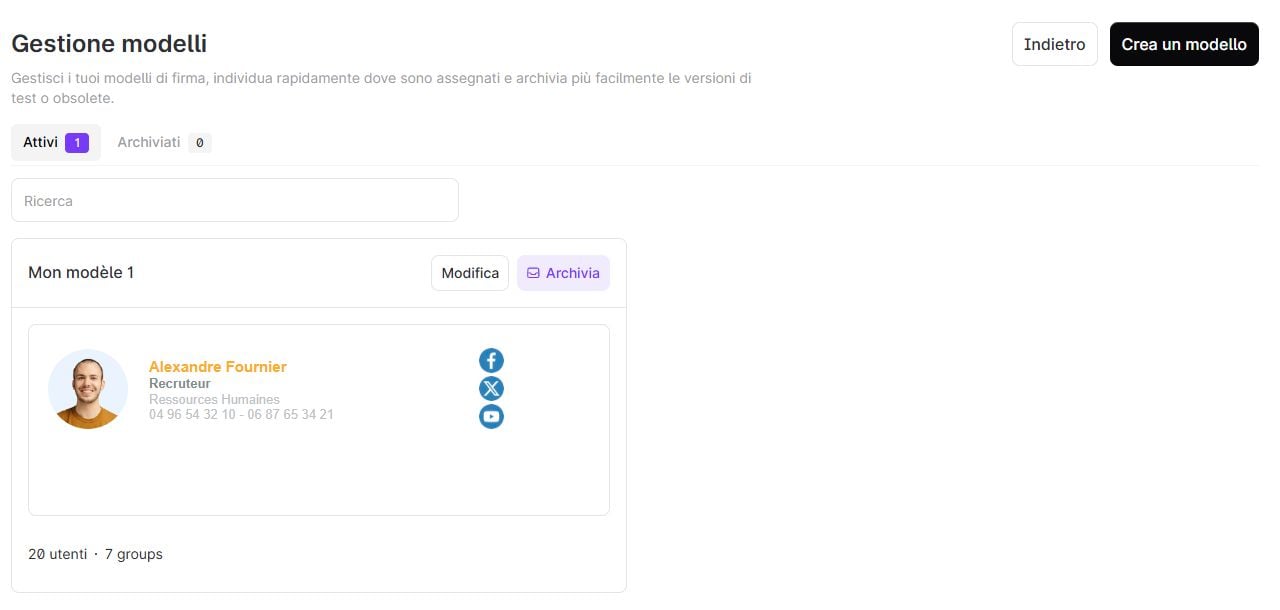
Per sapere chi utilizza un modello, fai clic su «Utenti assegnati» dalla pagina di gestione.
Puoi visualizzare i collaboratori interessati e verificare l’utilizzo del modello prima di modificarlo o valutarne l’archiviazione.
Dalla pagina di gestione, individua il modello interessato e apri l’azione di modifica.
Nell’editor, adatta gli elementi della firma alle tue esigenze: testi, logo, foto, link o altri blocchi. Gli attributi consentono di inserire i dati specifici di ogni utente, come il nome o il ruolo.
Verifica il risultato, quindi salva le modifiche.

L’azione di archiviazione è disponibile direttamente dall’elenco dei modelli.
Individua il modello interessato.
Consulta gli utenti assegnati per verificarne l’utilizzo.
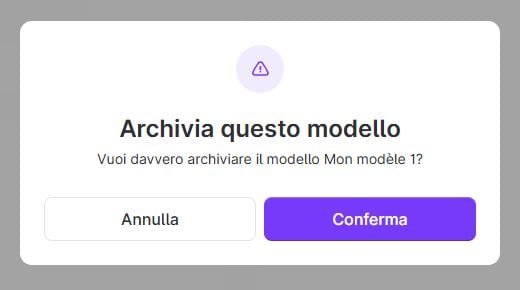
Seleziona l’azione di archiviazione.
Leggi il messaggio di conferma visualizzato, quindi conferma se desideri procedere.
Puoi riattivare un modello dopo averlo archiviato. Dalla pagina di gestione dei modelli, apri la sezione Archiviati, individua il modello interessato e attivalo di nuovo.
