Il generatore di condizioni consente di adattare il contenuto di un modello di firma a un attributo o al tipo di email. Nell’editor, definisca le regole e il testo o la variabile da visualizzare, quindi inserisca la condizione nel punto desiderato.
Apra il modello di firma da personalizzare e individui le variabili da utilizzare. Gli attributi proposti dipendono dalle variabili accessibili nell’editor e dai dati del modello.
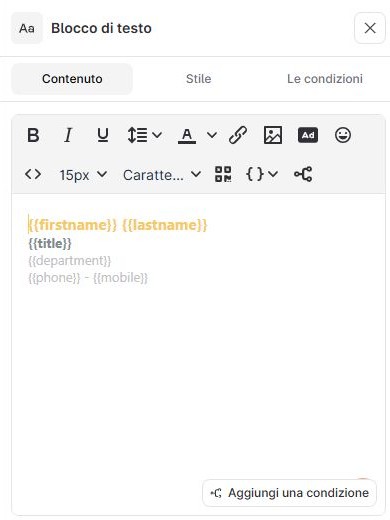
Nell’editor del modello, selezioni un blocco di testo e posizioni il cursore nel punto in cui inserire il contenuto condizionale. Apra «Condizioni» nella barra degli strumenti oppure faccia clic su «Aggiungi una condizione». Si apre la finestra «Crea condizioni».
Nella prima riga, scelga « Attributo » oppure « Email ». Per un attributo, selezioni la variabile da testare, quindi « è compilato », « è vuoto », « contiene » oppure « non contiene ». Con gli ultimi due operatori, inserisca il testo da cercare.
Per una condizione sull’email, scelga il tipo proposto nel suo contesto. L’elenco include « è un’email di risposta ». Le opzioni « nuova email », « email interna » ed « email esterna » dipendono dal contesto del modello e non sono sempre disponibili.
Se necessario, faccia clic su « + Aggiungi » per creare una seconda o una terza riga. Il costruttore accetta da una a tre condizioni.
Scelga la regola comune a tutte le righe: « tutte le condizioni sono soddisfatte » (E) richiede che ogni condizione sia vera; « una delle condizioni è soddisfatta » (O) richiede che almeno una sia vera.
In « Visualizza », scelga « Personalizzato » per inserire un testo oppure selezioni una variabile disponibile.
Per prevedere un contenuto diverso quando la regola non è soddisfatta, faccia clic su « + altrimenti », quindi scelga il testo personalizzato o la variabile in « Altrimenti visualizza ».
Rilegga « Anteprima della condizione », quindi faccia clic su « Inserisci la condizione » per inserire il blocco nella posizione del cursore.
L’« Anteprima della condizione » mostra la sintassi generata. Non mostra l’aspetto visivo finale della firma.
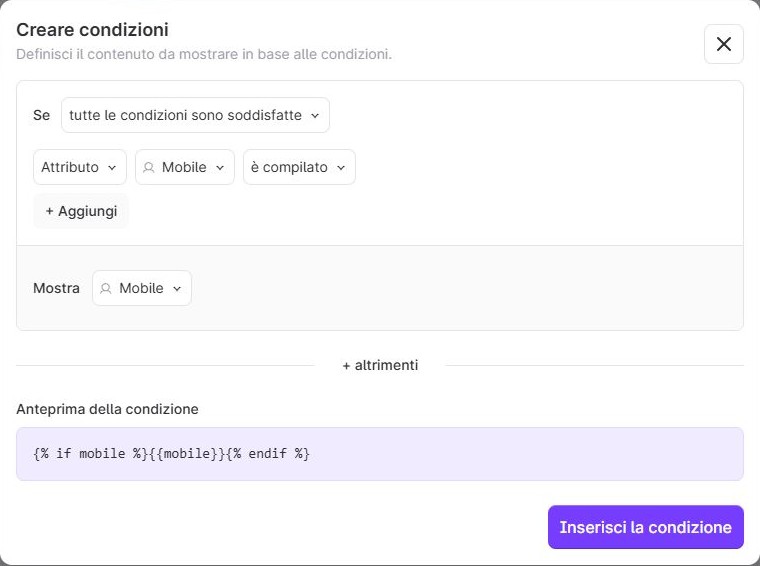
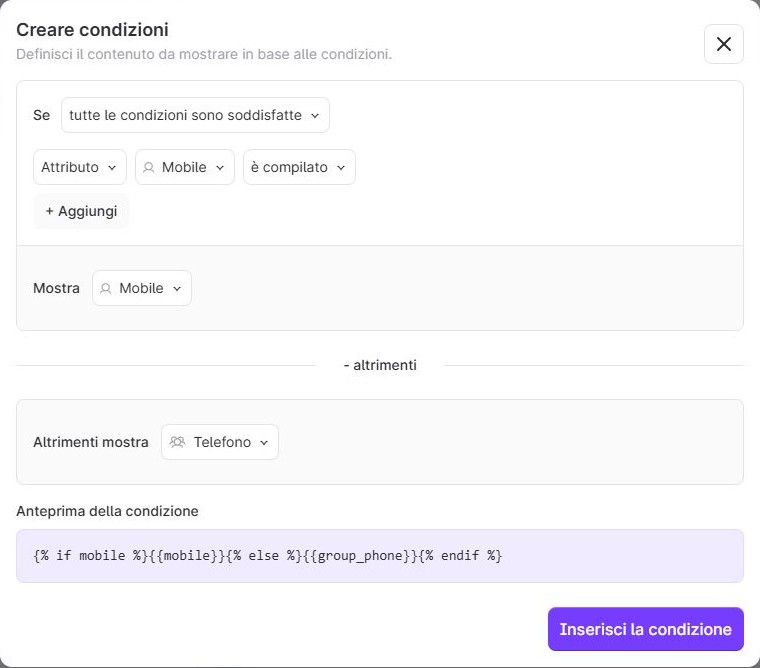
Desidera mostrare il cellulare dell’utente quando è disponibile e, in caso contrario, il telefono del suo gruppo.
Condizione: « Attributo » → variabile utente « Cellulare » → « è disponibile ».
« Mostra »: variabile utente « Cellulare ».
« + altrimenti » → « Altrimenti mostra »: variabile del gruppo « Telefono ».
Se il cellulare è disponibile, viene mostrato. In caso contrario, il contenuto scelto è il telefono del gruppo: verifichi che questo dato sia disponibile per i suoi gruppi.
Le variabili del gruppo comprendono il nome, il nome del genitore, il sito web, l’indirizzo postale, il telefono, il fax, l’email, lo slogan, Trustpilot, i campi aggiuntivi da 1 a 10 e i colori primario e secondario. Le scelga tra le variabili proposte. Il generatore applica un’unica modalità AND o OR a tutte le righe.
Verifichi di aver selezionato la variabile corretta: il telefono di un utente e il telefono di un gruppo corrispondono a dati diversi.
Per «contiene» e «non contiene», controlli il testo inserito e il valore dell’attributo interessato.
Verifichi la scelta E/O e il contenuto dei rami «Mostra» e «Altrimenti mostra».
Se un attributo o un tipo di email non viene visualizzato, le opzioni disponibili dipendono dal contesto e dalle variabili accessibili nell’editor.
Se il problema persiste, invii al supporto la regola selezionata e la sintassi dell’anteprima, rimuovendo i dati personali non necessari.
