Para tirar proveito das suas assinaturas Signitic no Sellsy, a Signitic dispõe de uma integração que leva apenas alguns cliques para ser instalada!
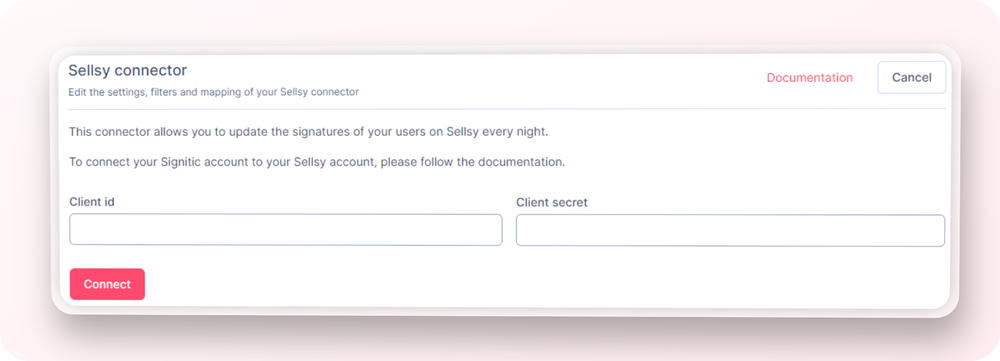
Para estabelecer a ligação entre os dois serviços, aceda à página connectors nas definições da sua conta Signitic.
Uma vez nessa página, clique no conector Sellsy .
A Signitic solicitará 2 informações para poder efetuar a ligação. Para obter o Client Id e o Secret Client, aceda à sua conta Sellsy, na área de desenvolvedor:
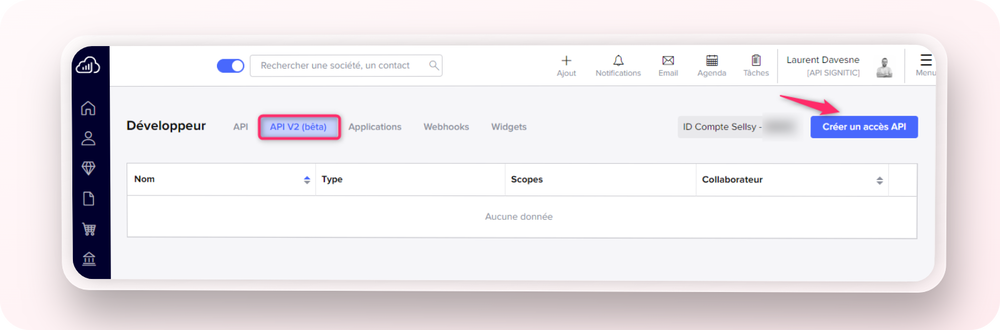
Em seguida, será necessário criar um novo acesso à API.
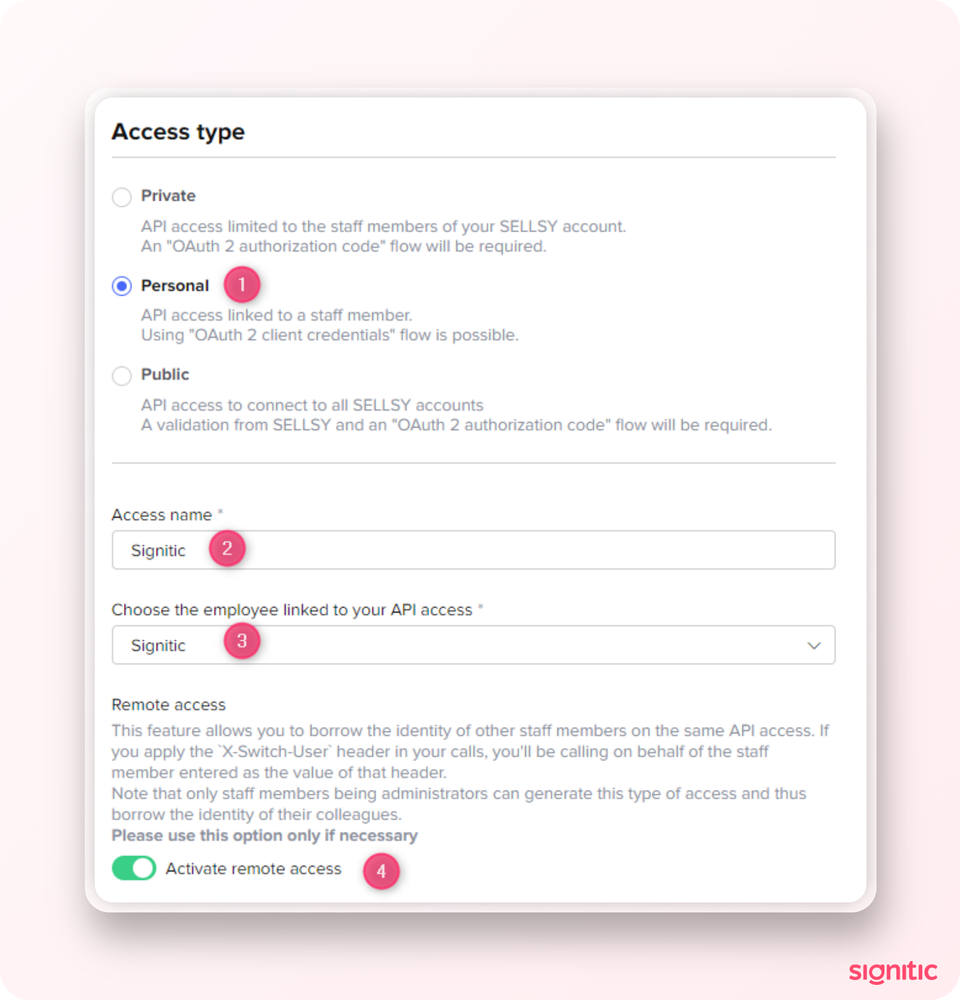
Na criação do acesso, é necessário escolher Pessoal para o tipo de acesso (1), depois preencher um Nome de acesso (2), um colaborador associado (3) e, em seguida, ativar o acesso remoto (4).
Dica: Se a caixa de seleção de acesso remoto estiver esmaecida, tente com outro colaborador administrador.
Para finalizar, poderá verificar pelo menos as seguintes permissões antes de guardar:
emails.settings
staff.read
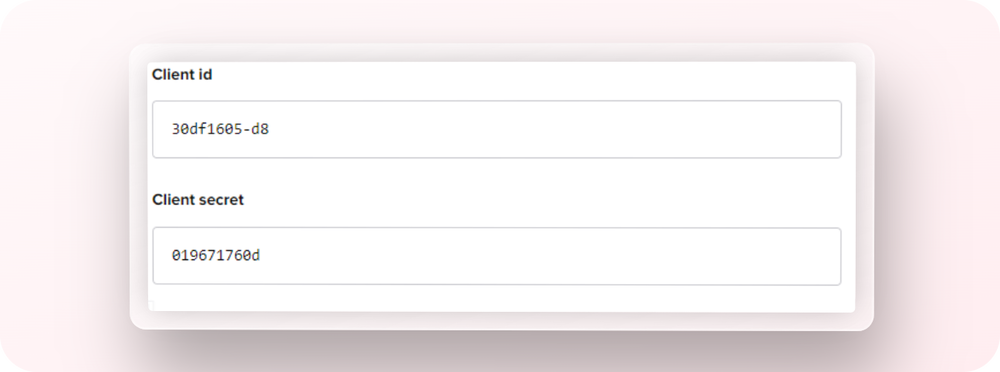
Depois de se registar, terá acesso ao seu Client Id e Client Secret.
⚠️ Certifique-se de copiar esta informação agora. Não poderá voltar a vê-la!
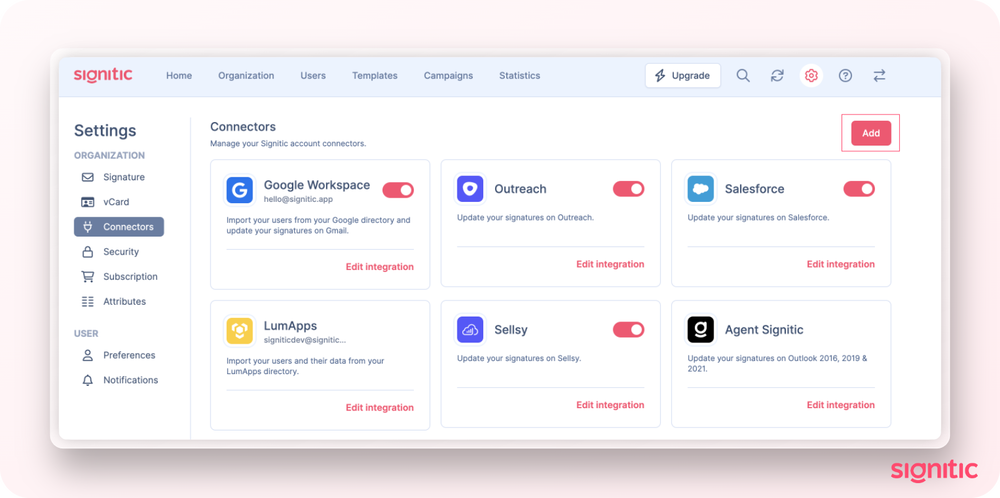
De volta à página do Signitic, nas definições do conector: clique em adicionar no canto superior direito.
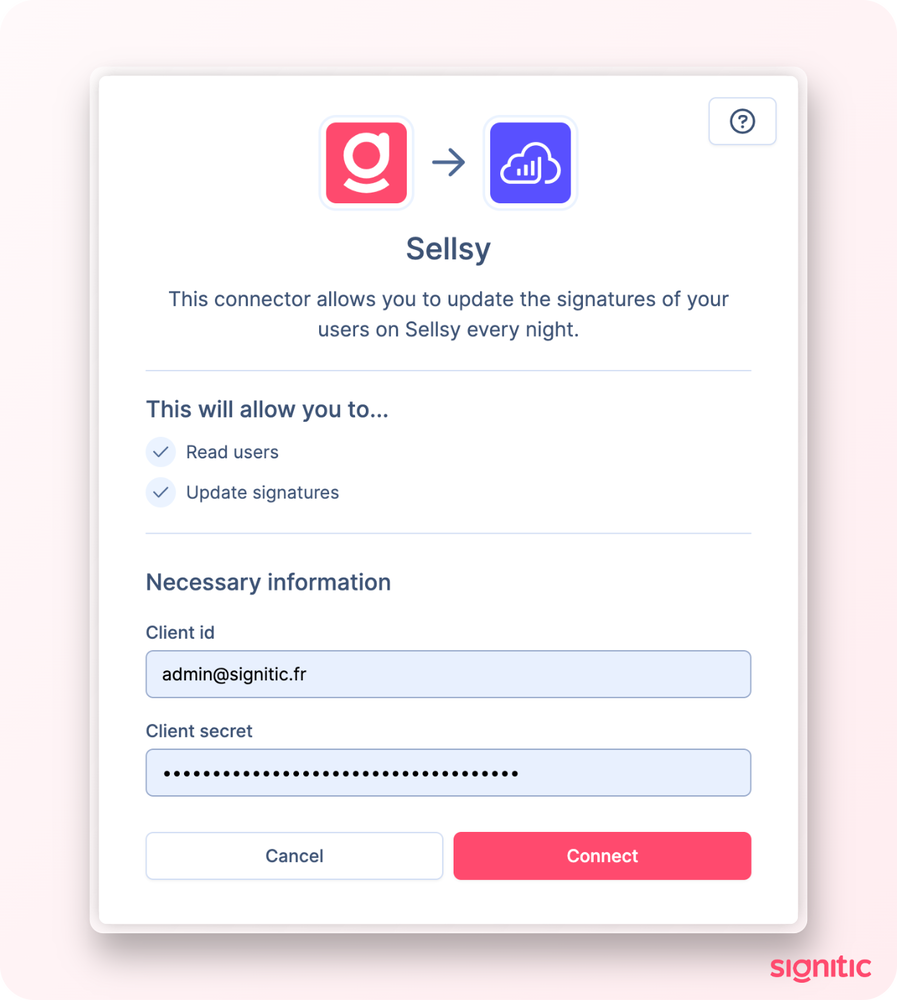
Selecione Sellsy, depois adicione o seu Client Id e Client Secret.
Sellsy está agora conectado ao Signitic!
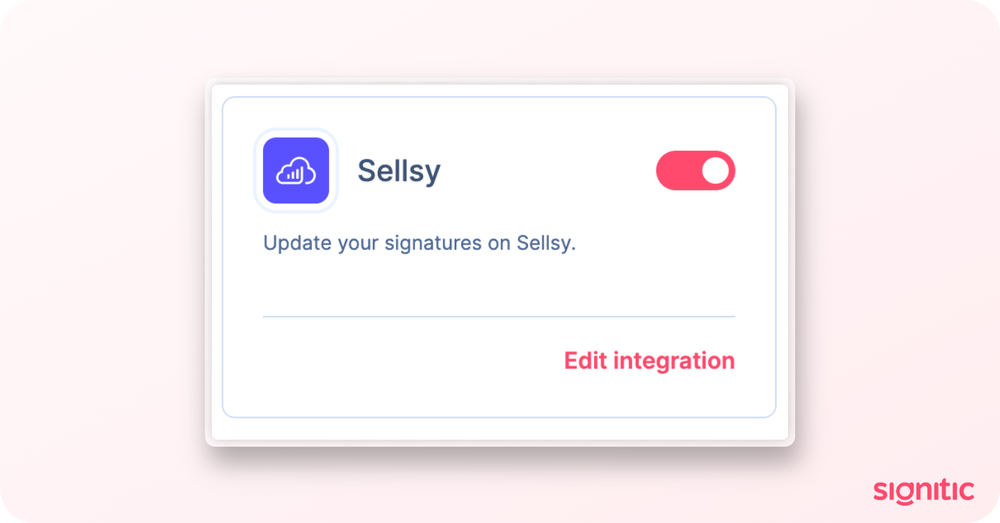
Depois de iniciar sessão, aceda às suas definições de conectores e poderá verificar o status do utilizador no Sellsy passando o cursor sobre o status ativo/inativo do utilizador.
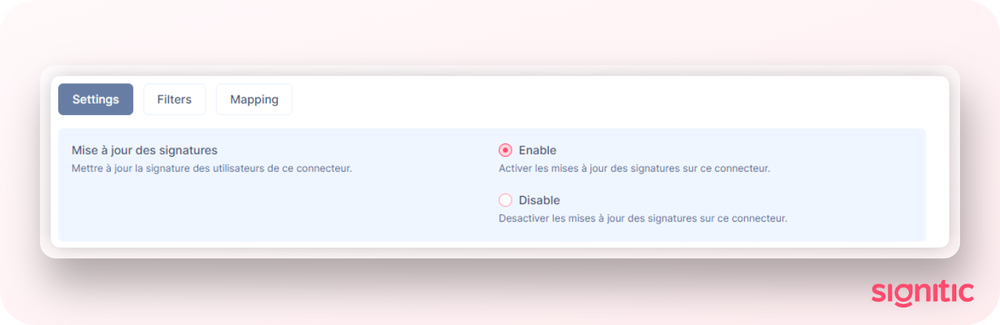
Também pode forçar a atualização das suas assinaturas indo a Edit Integration e depois Ativar, ou aguardar 24 horas para vê-las atualizadas!
