Para evitar alterar a sua entregabilidade e impedir que os seus emails caiam na pasta de spam por causa da sua assinatura, recomendamos fortemente que configure um domínio personalizado.
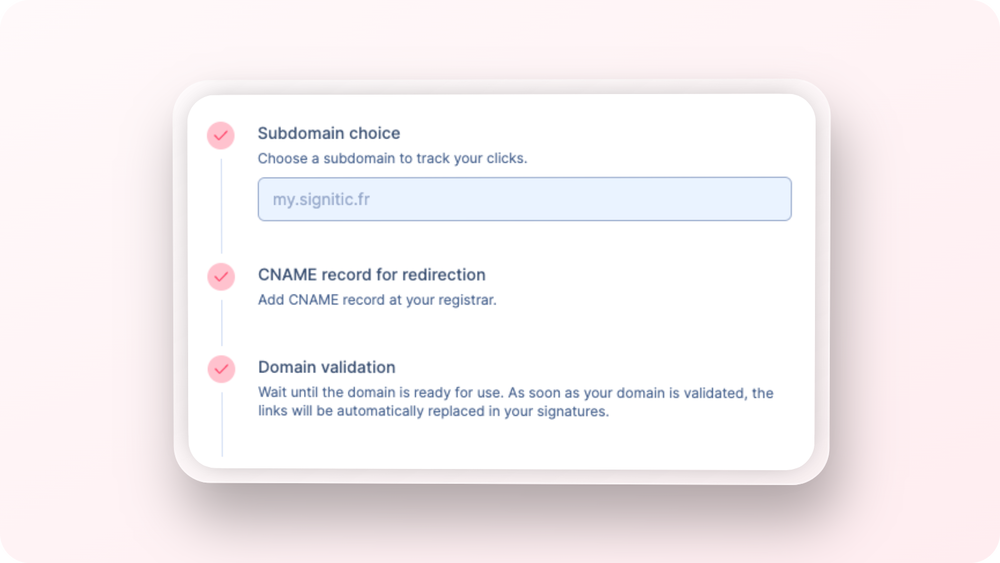
❶Configure o seu subdomínio no Signitic
Aceda a Settings na sua interface de administração.
Aconselhamos a escolha do subdomínio signature.mycompany.com

❷Crie um registo CNAME
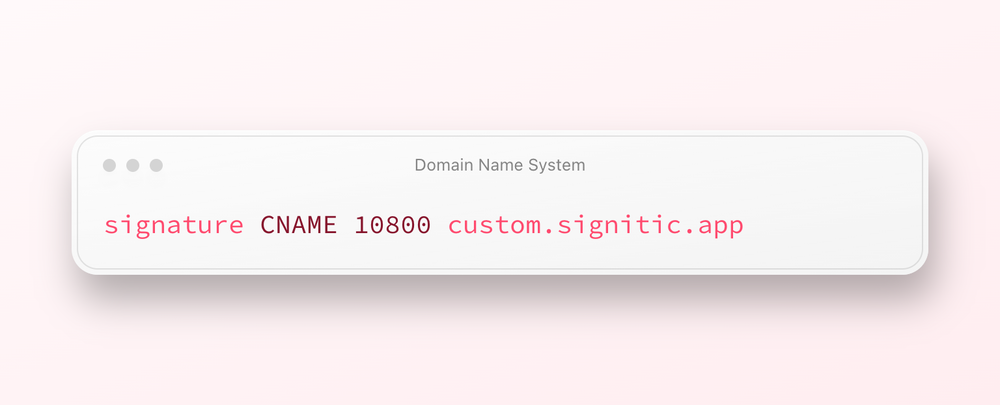
Depois de o ter preenchido na etapa 1, aparecerá um pequeno bloco azul: este é o registo DNS que deverá adicionar do lado do seu serviço de alojamento.
A forma como os registos CNAME são criados varia consoante o serviço de alojamento. Em caso de dúvida, não hesite em pedir aconselhamento à empresa em questão (OVH, AWS, Google Domains, Ionos, Gandi, etc).
As principais etapas são:
Criar um novo registo DNS (exemplo: signature.monentreprise.fr).
Escolher
CNAMEcomo tipo de registo.Introduzir
custom.signitic.app.no valor do registo.
❸Testar o subdomínio
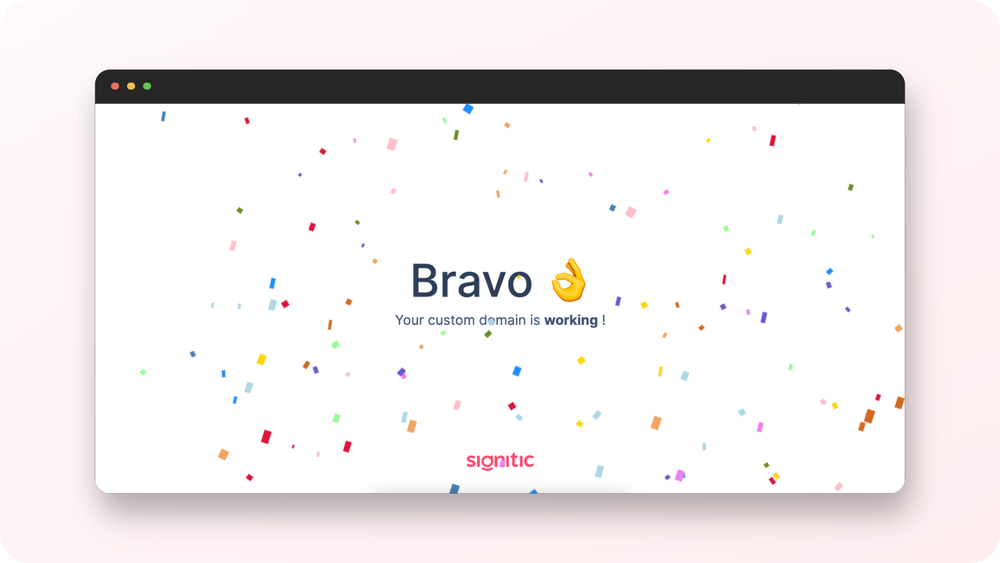
Depois de o CNAME estar configurado, deverá ver o seguinte ecrã ao aceder ao seu subdomínio (exemplo: https://signature.monentreprise.fr):
❹Valide o seu subdomínio
Assim que os passos anteriores tiverem sido validados, volte às definições na sua interface de administração: o seu subdomínio foi validado!
Da próxima vez que atualizar as suas assinaturas, os links adotarão automaticamente o formato signature.mycompany.com.
👀 Monitorização
Para evitar qualquer problema com os seus subdomínios, a Signitic implementou uma monitorização diária para verificar se o seu subdomínio continua ativo. Em caso de problema, será imediatamente notificado.
🖼️ As minhas imagens deixaram de carregar
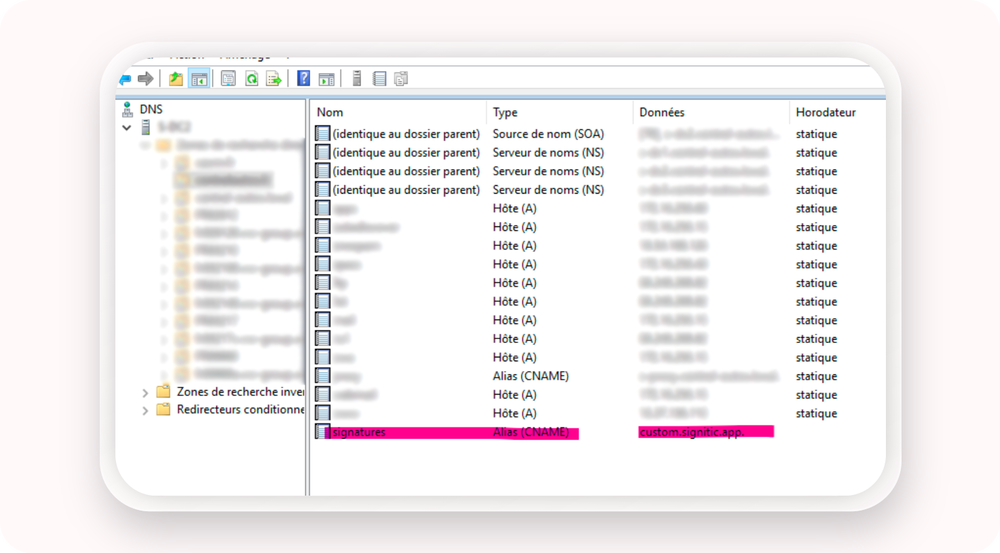
Ao utilizar o Windows Server, é importante configurar no DNS Manager o redirecionamento externo deste novo DNS.
(Se isso não funcionar, não hesite em escrever a palavra "Signatures" no singular).