
Isto permitir-lhe-á adicionar uma segunda assinatura às contas Gmail dos seus colaboradores.
Exemplo: [email protected] deseja ter uma assinatura para a Agence A e outra para a Agence B.
Para que cada assinatura corresponda a um endereço distinto, deve criar um alias no Google Workspace.
Peça ao administrador do Google Workspace para criar um alias para o endereço principal.
No nosso exemplo, terá de criar:[email protected] para o utilizador [email protected].
Depois de o alias ter sido criado, certifique-se de que é reconhecido na sua interface Signitic:
Certifique-se de que a recuperação de aliases esteja ativada no seu conector.

Inicie uma atualização de utilizador através da consola de emergência.
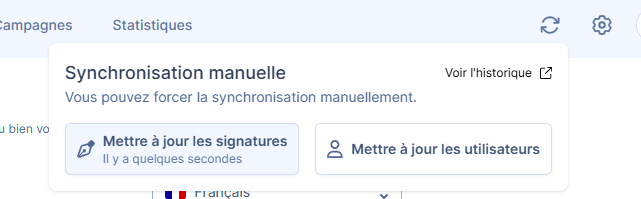
Se tudo estiver corretamente configurado, irá visualizar o alias [email protected] a aparecer no Signitic.
A partir do ficheiro de aliases:
Verifique e complete as informações do utilizador.
Atribua o modelo de assinatura correspondente à entidade (por exemplo, Agência B).
O utilizador pode agora adicionar o alias à sua conta Gmail.
Seguindo este guia, poderá configurar o alias no Gmail.
📅 As assinaturas serão aplicadas automaticamente a partir do dia seguinte.
