
Atenção : Se é um administrador e ainda não disponibilizou o suplemento Signitic, siga este guia. No entanto, se o suplemento Signitic não for uma opção para si, ainda pode instalar o agente Signitic seguindo este guia.

❶Descarregar o plug-in do Outlook
Descarregue o plug-in do Outlook clicando no botão abaixo:
Atenção : Estão disponíveis várias versões do Agente Signitic. Certifique-se de escolher aquela que corresponde à sua máquina.
❷Colocar o Signitic.app
Coloque a aplicação Signitic.app na pasta Applications.
❸Iniciar sessão
Inicie sessão via Google, Office 365 ou com a sua chave de ligação.
❹Atualizar a sua assinatura
Atualize a sua assinatura clicando no botão "Update" na parte inferior da página do seu perfil.
❺A sua assinatura está pronta
A sua assinatura passará agora a aparecer nas suas assinaturas atuais. Também pode escolher que a sua assinatura predefinida seja a sua nova assinatura Signitic.
❻Se a sua assinatura não for atualizada...
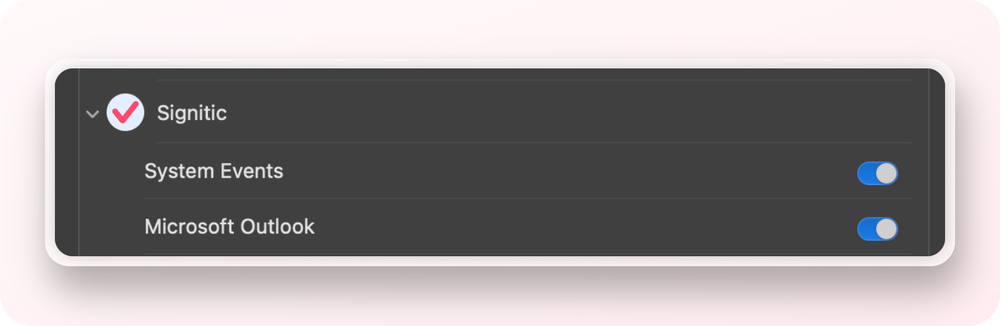
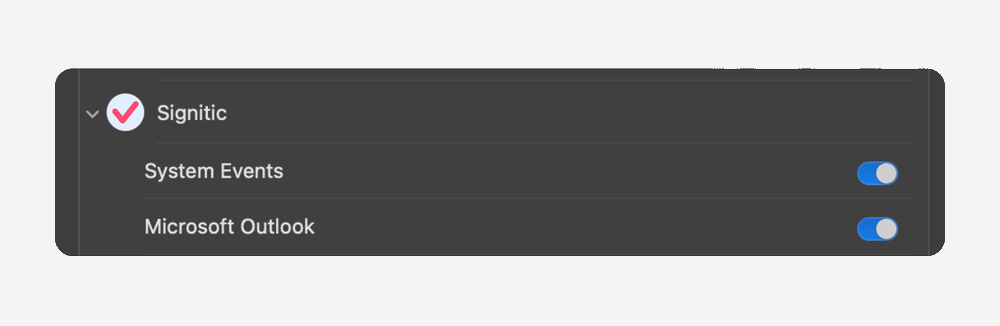
Se a assinatura não for atualizada e/ou o carregamento rodar indefinidamente, abra "Preferências do Sistema" no seu Mac, clique no ícone "Segurança e Privacidade" e certifique-se de que, em "Automação", as caixas relacionadas com a Signitic estão assinaladas.
⚠️ Problemas conhecidos no MacOS
Encontrará neste artigo uma lista completa dos problemas conhecidos no Mac caso a sua assinatura não seja atualizada.