
Atenção : Se é administrador e ainda não implementou o complemento Signitic, siga este guia. Se, no entanto, o complemento Signitic não for uma opção para si, ainda poderá instalar o agente Signitic seguindo este guia.

❶ Transferir o agente Signitic
Transfira o agente Signitic para o seu computador.
Atenção : Estão disponíveis várias versões do agente Signitic. Certifique-se de escolher a que corresponde à sua máquina.
❷ Executar o ficheiro transferido
A instalação da aplicação será iniciada imediatamente.
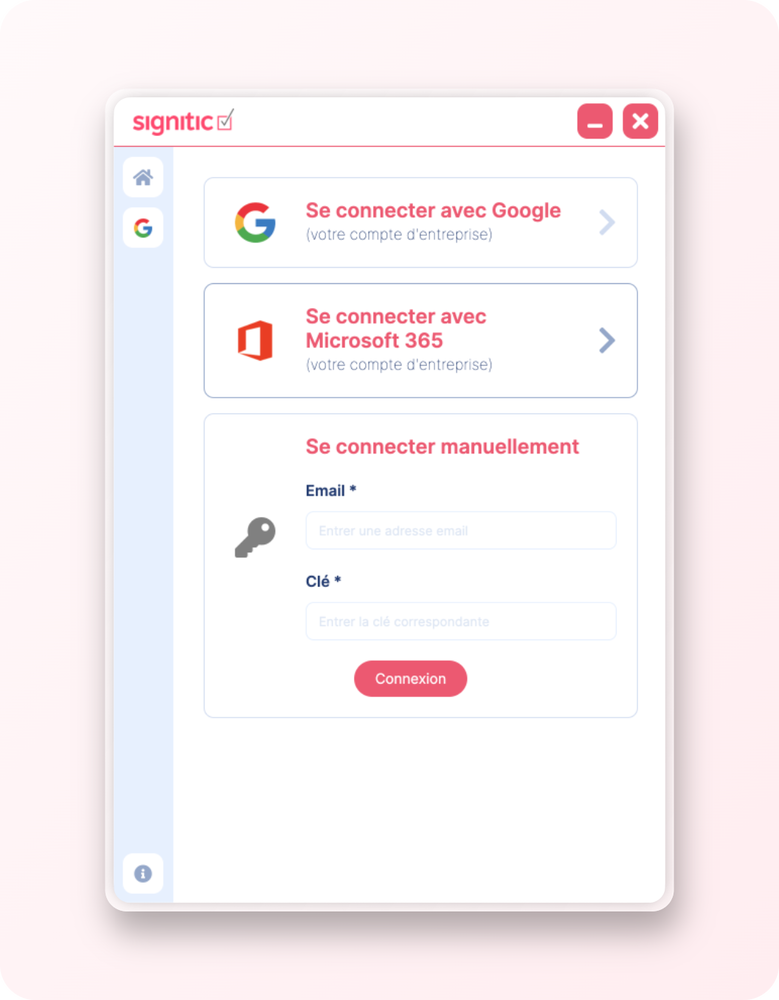
❸ Iniciar sessão
Inicie sessão através do Google, do Office 365 ou com a sua chave de ligação.
❹ Atualizar a sua assinatura
Atualize a sua assinatura clicando no botão Atualizar na parte inferior da sua página de perfil.
❺ A sua assinatura está pronta
A sua assinatura passará agora a aparecer nas suas assinaturas atuais.
👉🏻 Também pode definir que a sua assinatura predefinida seja a sua nova assinatura Signitic.
Depois de iniciar sessão, pode fechar a aplicação Signitic através da cruz vermelha no canto superior direito. A aplicação será então executada em segundo plano para atualizar a sua assinatura sem o incomodar.