
Para aproveitar as suas assinaturas Signitic no Outreach, a Signitic tem uma integração que só demora alguns cliques a instalar.
❶Ligar o Outreach à Signitic
Para ligar o Outreach à Signitic, aceda ao separador Conectores nas suas definições.
Escolha Outreach e, em seguida, Ligar, para ser redirecionado para a página de aceitação das várias autorizações.
As autorizações solicitadas são utilizadas para obter a lista dos seus utilizadores e respetivos atributos.
Depois de concedidas as várias autorizações, será redirecionado para o seu novo conector.
Na prática, isto significa que a Signitic aplicará diariamente na plataforma as adições, modificações ou eliminações dos seus utilizadores.
❷Ativar a atualização da assinatura
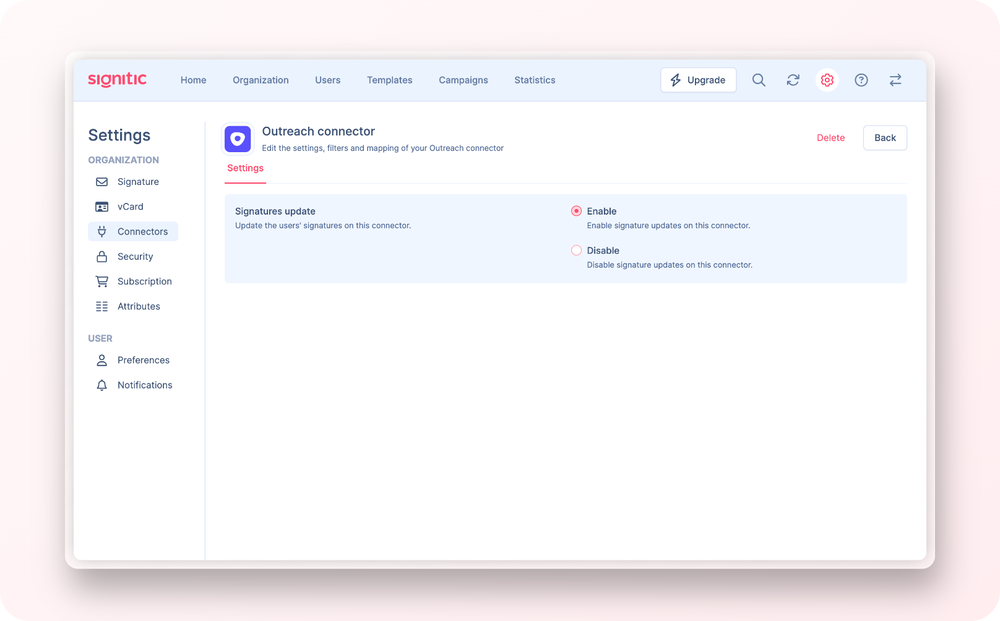
Assim como acontece com todos os conectores de destino é importante ativar a atualização de assinaturas no conector depois, caso queira atualizar as assinaturas imediatamente.
Para isso, clique em Outreach nas configurações dos conectores.
Em seguida, clique em Ativar.
❸Verificar o status do usuário
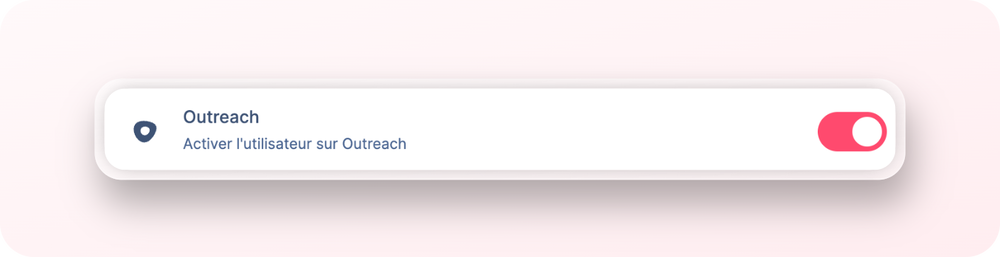
Quando tudo estiver autorizado, você deverá ver o status do Outreach de cada usuário ao passar o cursor sobre o rótulo de status na tabela.
Você pode ativar o Outreach para cada usuário acessando as configurações do perfil do usuário.
Você pode forçar a atualização das assinaturas pelo módulo de sincronização ou aguardar até amanhã de manhã para vê-las atualizadas!