A extensão Signitic permite que assinaturas sejam configuradas automaticamente em diferentes plataformas.

Veja como adicionar e conectar-se à extensão Signitic no Microsoft Edge.
 Instalar a extensão no Microsoft Edge
Abra o seu navegador Edge e acesse o Chrome Web Store. Selecione Permitir extensões de outras lojas no banner na parte superior da página e, em seguida, clique em Permitir para confirmar. Selecione a extensão Signitic e, em seguida, selecione Adicionar ao Chrome. Confirme a adição da extensão; a extensão aparecerá no seu navegador Edge.
 Iniciar sessão na extensão
 Para iniciar sessão, localize a sua extensão no canto superior direito do navegador Chrome e, em seguida, adicione o seu endereço de e-mail.
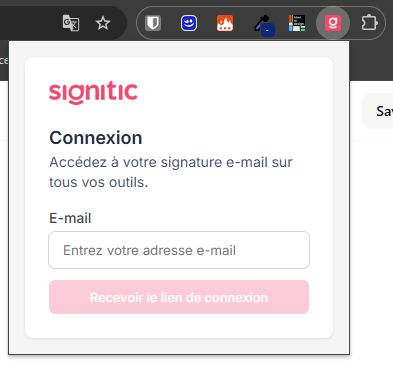
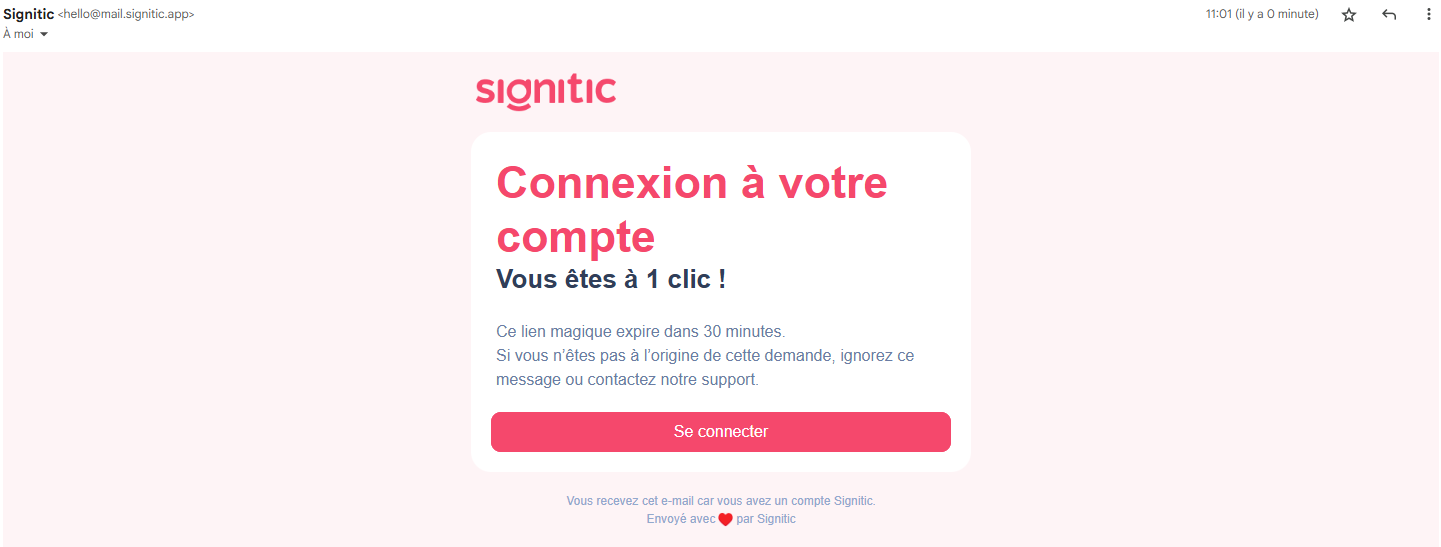
Depois disso, clique em “Receive login link“. Irá receber um e-mail diretamente no endereço de e-mail que indicou. Clique em “Log in“.
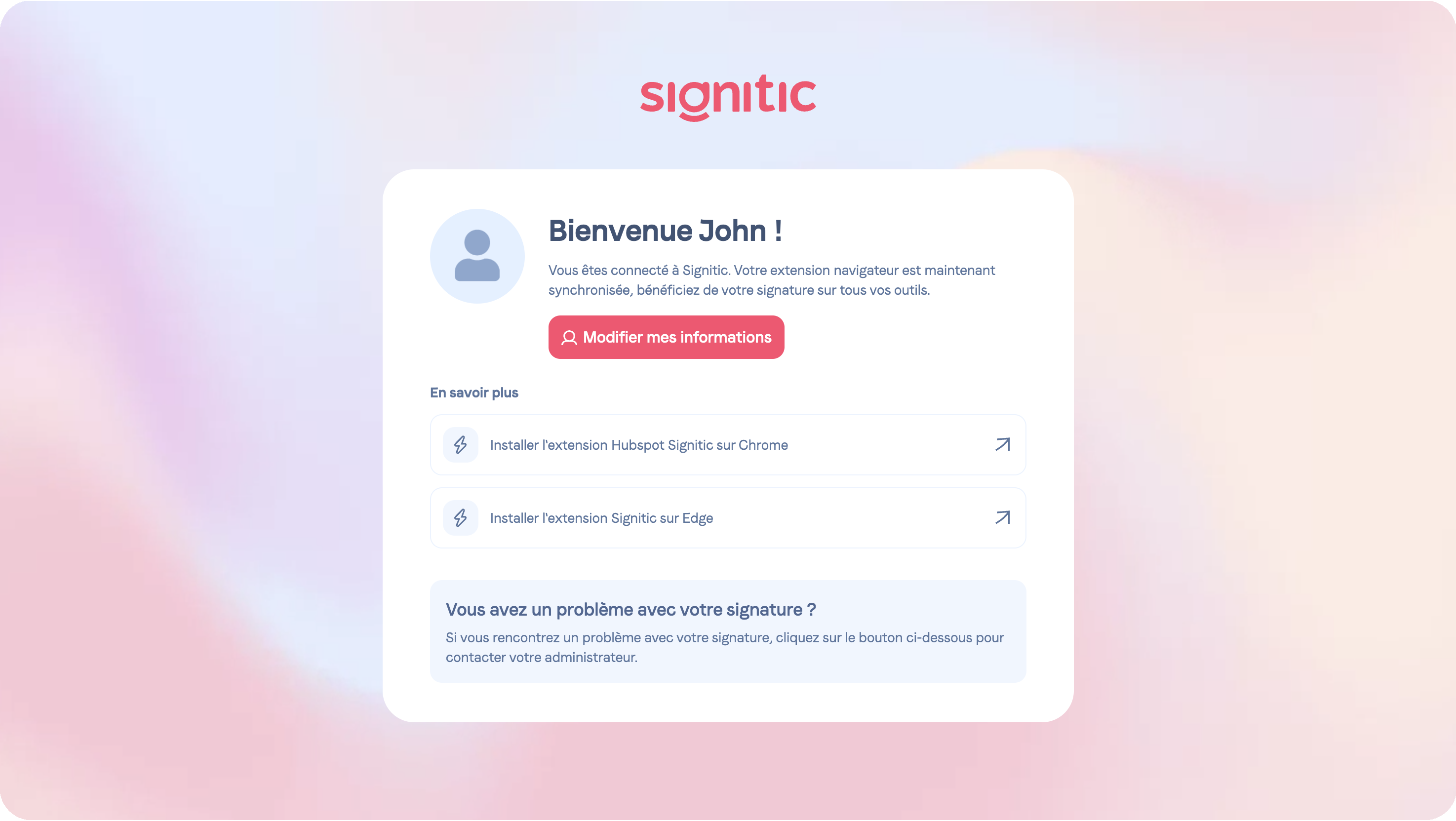
Após clicar no botão, a sua assinatura estará configurada e verá as diferentes aplicações ligadas à sua extensão.
 Problema conhecido ao estabelecer a ligação
Ao estabelecer a ligação, se a sua extensão permanecer com o estado “em curso” e a assinatura não aparecer, siga, por favor, estes passos:
Se estiver a utilizar o Outlook, termine a sessão na extensão para confirmar o seu e-mail a partir do Outlook WEB.
Crie uma assinatura HTML no Hubspot. A extensão substitui uma assinatura existente; não cria uma nova. Para contornar esta limitação, deverá, portanto, criar uma assinatura HTML no Hubspot e reiniciar a extensão.
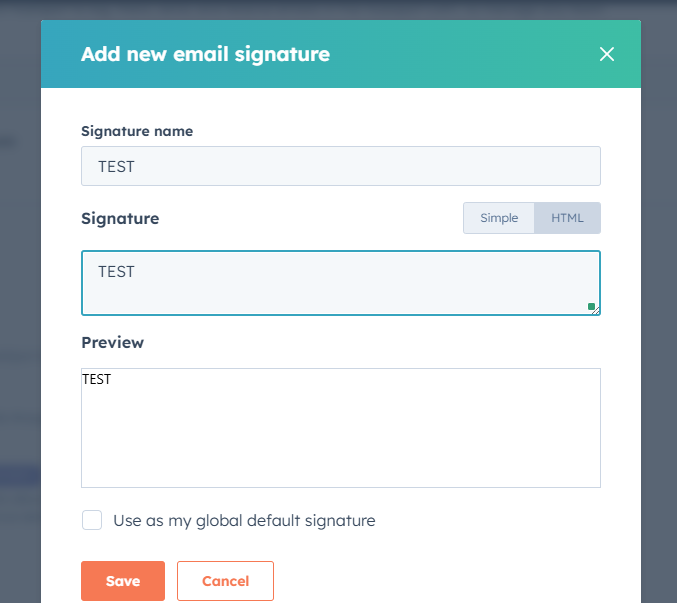
Verifique se possui vários ambientes no Hubspot. Se tiver vários, deverá renomeá-los utilizando os termos sandbox ou developer. Uma vez concluído este procedimento, reinicie a ligação da sua extensão.
 Integrar a extensão no Microsoft Edge
 Vídeo de login a partir da extensão no seu navegador