A extensão Signitic permite configurar assinaturas automaticamente em diferentes plataformas.
As atualmente suportadas são:
Hubspot
Gmail
Zoho CRM

Segue-se como adicionar e ligar-se à extensão Signitic no Microsoft Edge.
Abra o seu navegador Edge e aceda à Chrome Web Store. Selecione Autorizar extensões de outras lojas na faixa localizada na parte superior da página e, em seguida, clique em Autorizar para confirmar. Selecione a extensão Signitic e, depois, selecione Adicionar ao Chrome. Confirme a adição da extensão; a extensão passará a aparecer no seu navegador Edge.
Para se ligar, localize a sua extensão na parte superior direita do seu navegador Chrome e, em seguida, adicione o seu endereço de e-mail.
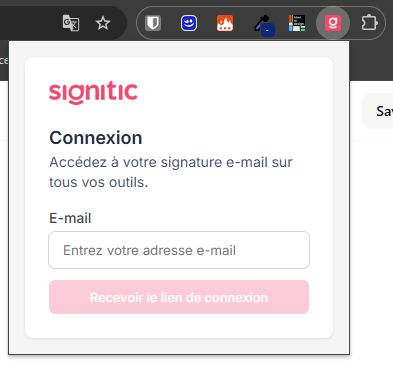
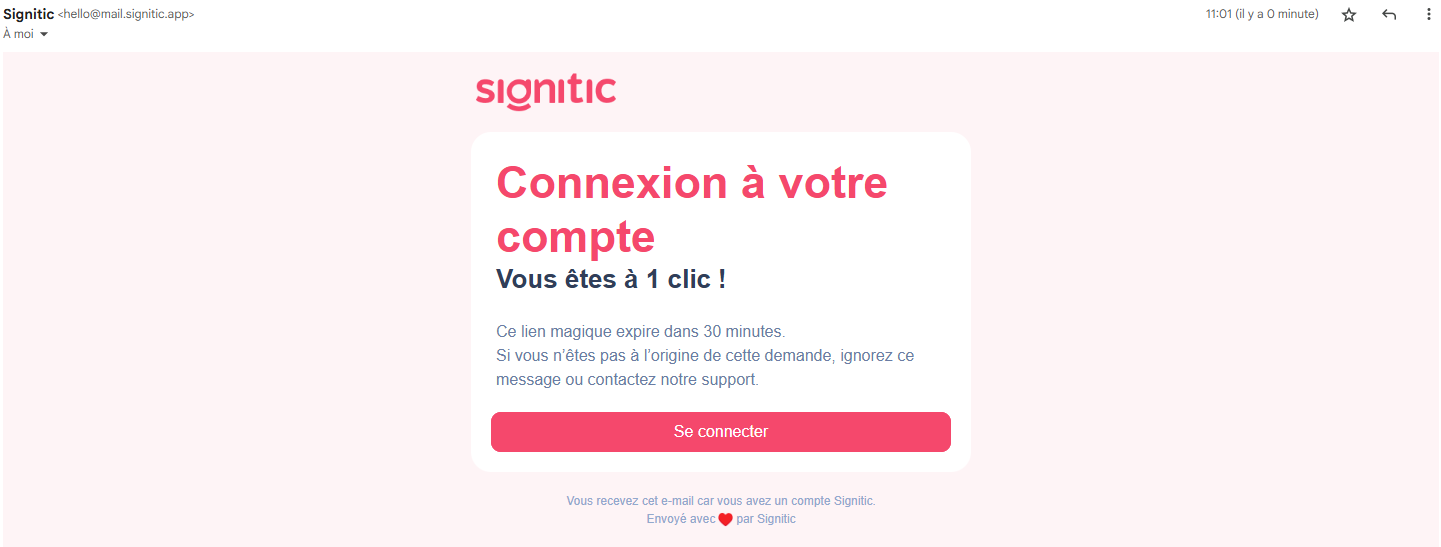
Depois de concluir, clique em “Recevoir le lien de connexion“. Receberá um e-mail diretamente no endereço de e-mail indicado. Clique em “Se connecter“.
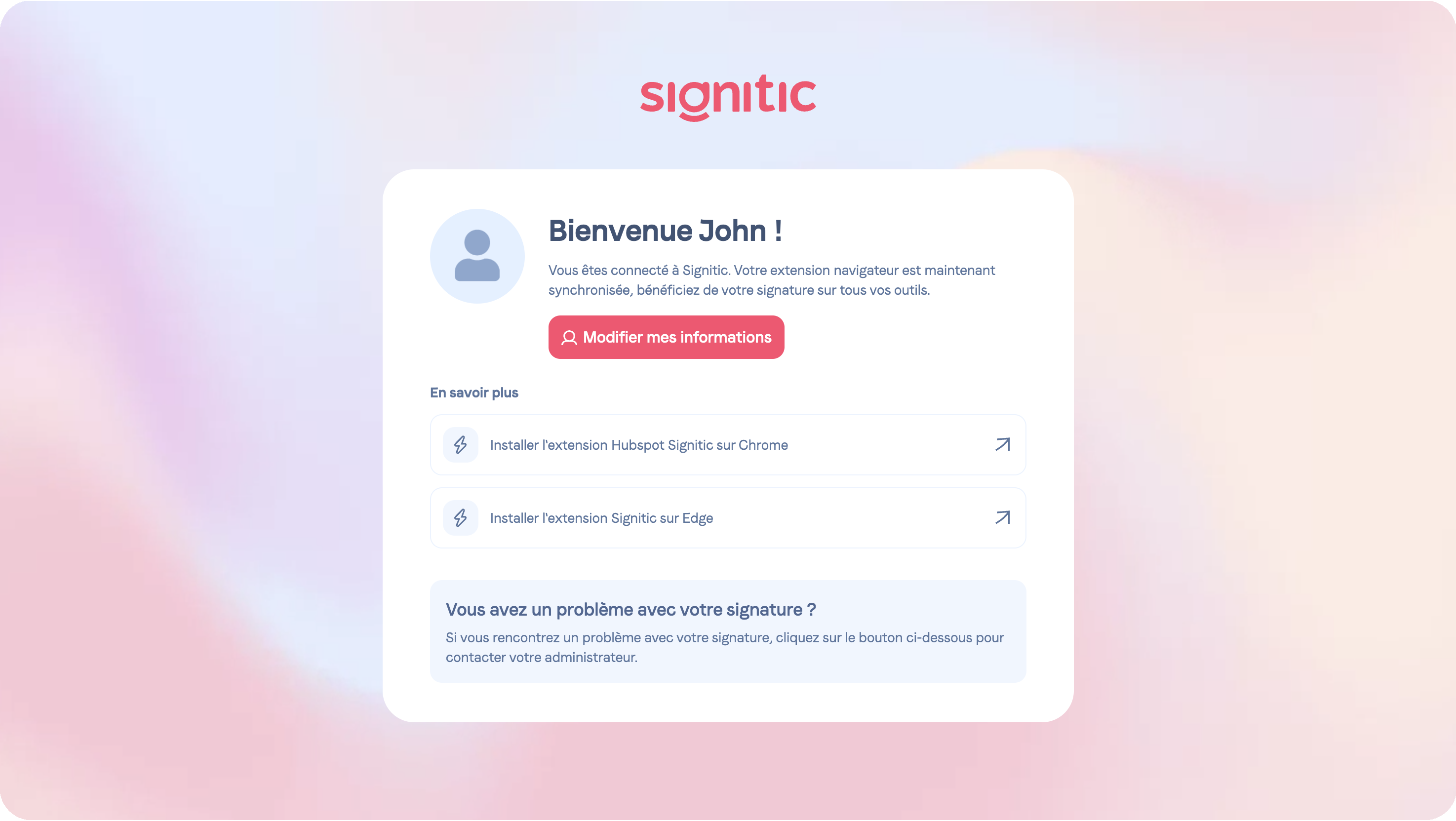
Após ter clicado no botão, a sua assinatura estará configurada e visualizará as diferentes aplicações ligadas à sua extensão.
Durante a sua ligação, se a sua extensão mantiver o estado “en cours” e a assinatura não aparecer, siga os passos abaixo:
Se estiver a utilizar o Outlook, termine a sessão na extensão para confirmar o seu e‑mail a partir do Outlook WEB.
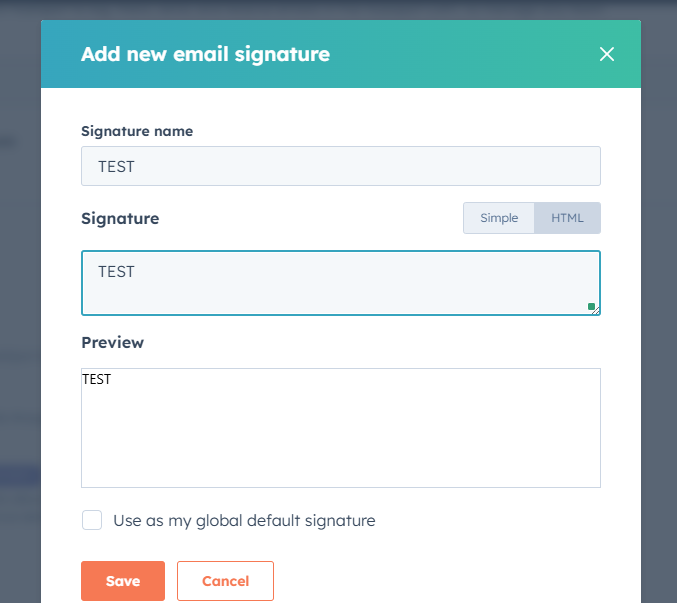
Crie uma assinatura HTML no Hubspot. A extensão substitui uma assinatura já existente, não cria uma nova. Para contornar esta limitação, deve, portanto, criar uma assinatura HTML no Hubspot e reiniciar a extensão.
Verifique se tem vários ambientes no Hubspot. Se tiver vários, é necessário renomeá‑los com os termos sandbox ou developer. Depois de o fazer, reinicie a ligação da sua extensão.
