
Quando liga o seu conector Microsoft 365, recuperamos todos os seus utilizadores de acordo com o domínio ou domínios que tiver ativado.
Add a domain to your connector
Add an additional domain from your 365 and Google Workspace connector.
Se desejar filtrar utilizadores que tenham o mesmo domínio, pode utilizar os grupos de segurança no seu Microsoft 365.
❶ Criar um grupo de segurança no Microsoft 365
Para criar um grupo de segurança, inicie sessão no Centro de administração do Microsoft 365 com uma conta de administrador. No menu à esquerda, clique em Grupos e, em seguida, em Adicionar um grupo. Escolha o tipo Grupo de segurança e clique em Seguinte. Indique um nome para o grupo, adicione uma descrição, se necessário, e prossiga para a etapa seguinte. Pode adicionar membros. Por fim, confirme clicando em Criar um grupo. O grupo ficará então disponível para atribuir permissões ou gerir o acesso a recursos.
❷ Adicionar o grupo de segurança nos filtros do seu conector Signitic
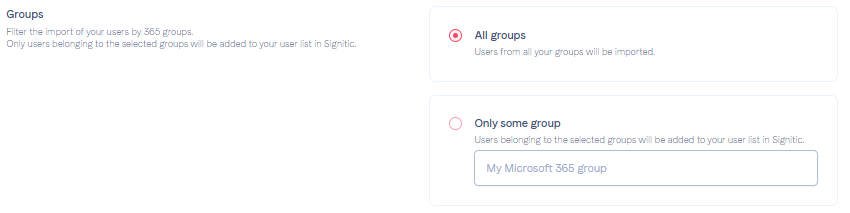
Depois de os grupos terem sido criados do seu lado, pode adicioná-los no Signitic. Basta aceder ao separador Filtros do seu conector Microsoft 365 no Signitic. Poderá então adicioná-los aos grupos disponíveis.
❸ Atualizar a sua lista de utilizadores
Assim que a sua modificação for salva, poderá iniciar uma recarga de utilizadores para atualizar a sua lista de utilizadores Signitic.
Force the update of your signatures or users
How do I update my signature?
Não hesite em contactar o suporte, se necessário.