
Quando inicia sessão no Signitic, introduz a sua palavra-passe. Com a 2FA, também lhe será pedido que confirme a sua identidade através de:
Um código de 6 dígitos gerado por uma aplicação no seu telefone (Google Authenticator, Authy…)
Uma chave de segurança (impressão digital, Face ID, chave USB…)
Aceda a Parâmetros > Segurança e escolha o método que lhe for mais conveniente.
Com uma aplicação de autenticação (TOTP):
Abra a sua aplicação de autenticação no seu telefone
Digitalize o código QR apresentado no Signitic
Introduza o código de 6 dígitos para confirmar
Guarde os seus 8 códigos de recuperação — são apresentados apenas uma vez!
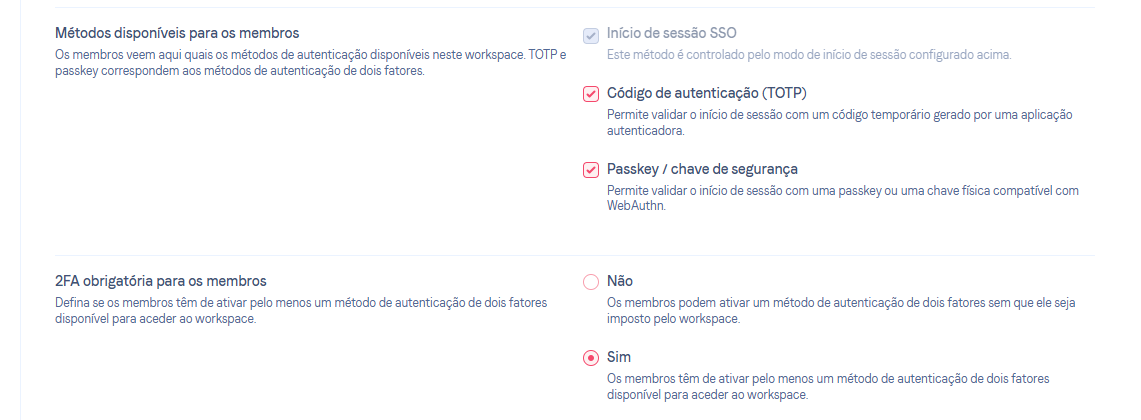
Com uma Passkey / Chave de segurança:
Adicione uma Passkey
Poderá utilizar o seu Face ID ou o seu Touch ID para isso.
Também pode utilizar aplicações de segurança (Gestor de Palavras-Passe)

Após introduzir a sua palavra-passe, a Signitic irá pedir-lhe que confirme a sua identidade. Introduza o código a partir da sua aplicação ou utilize a sua chave de segurança, consoante o método que tiver configurado.
O seu administrador tornou a 2FA obrigatória no seu espaço de trabalho. Siga os passos acima para a ativar.
Só são apresentados uma única vez. Se a sua aplicação ainda estiver ativa, inicie sessão novamente de forma normal e gere novos códigos a partir de Definições > Segurança.
Isto é normal se o seu administrador tornou a 2FA obrigatória. Deve ter sempre pelo menos um método ativo.
Esta funcionalidade está disponível apenas com uma assinatura Premium. Entre em contato com o seu administrador, se necessário.
