
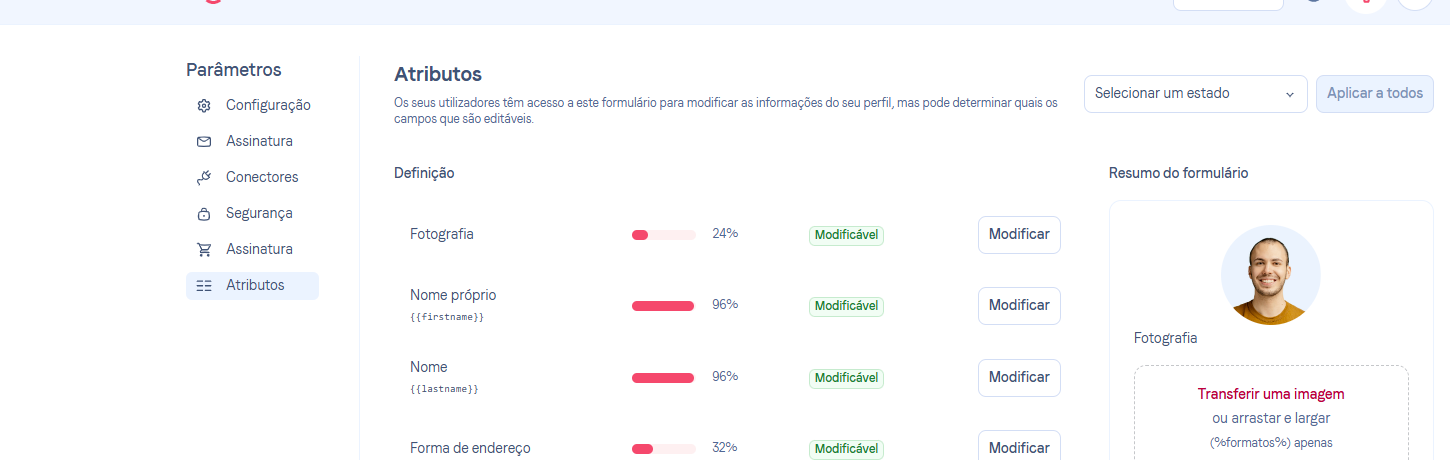
Aceda a Parâmetros > Atributos.
Os campos compatíveis mostram um botão Modificar que abre a configuração do campo.
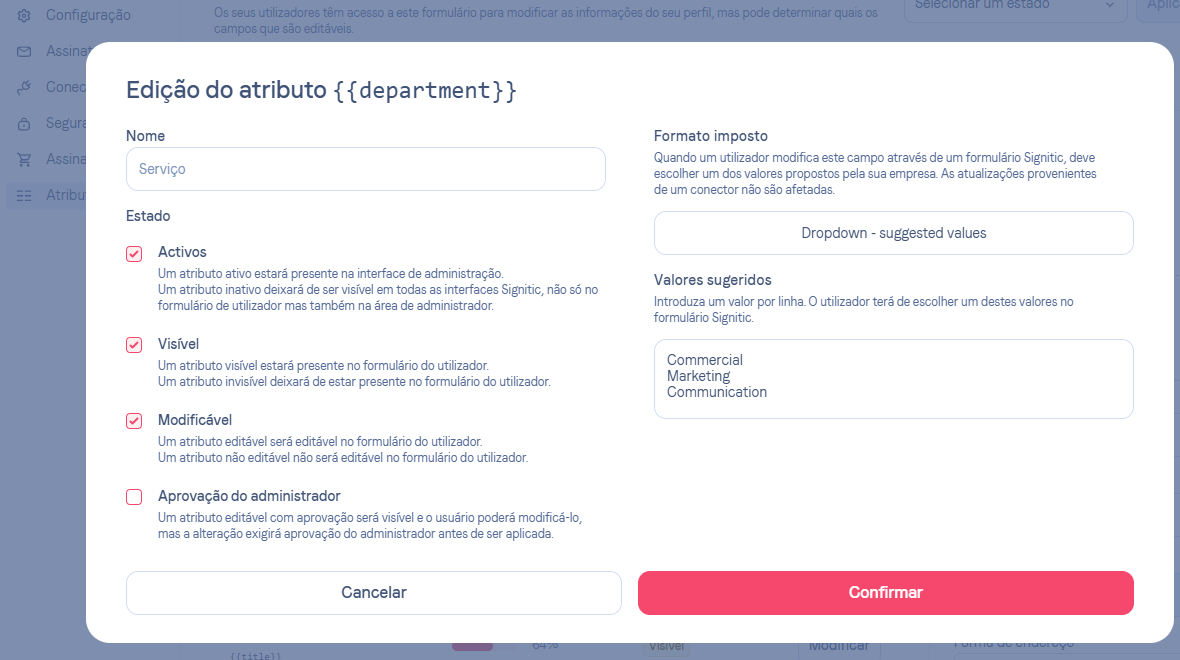
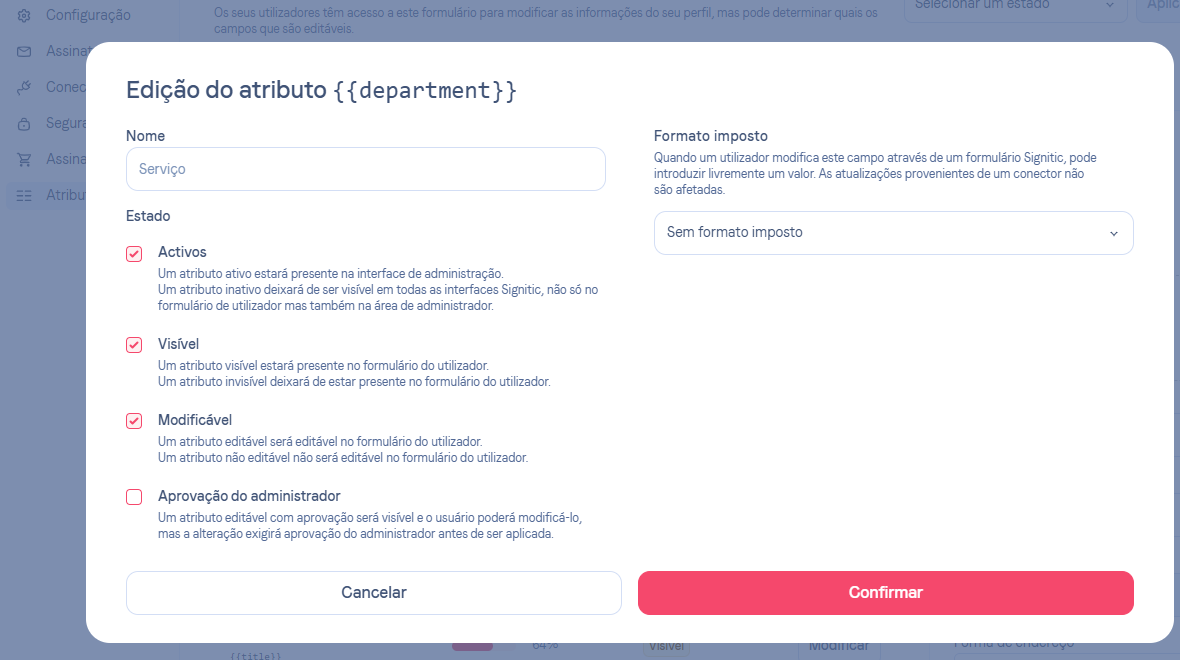
Na janela de edição de um campo como Serviço, utilize a definição Formato imposto.
Pode escolher entre:
Sem formato imposto para manter a introdução livre.
Dropdown - suggested values para obrigar à escolha a partir de uma lista.
Quando o modo dropdown está ativo, o campo Suggested values espera um valor por linha.
A funcionalidade aplica-se sobretudo a:
Serviço / Unit
Título / Position
ExtraOne e os outros campos extra
Os formatos dedicados aos números de telefone não são substituídos por este modo.
Depois de configurado, o dropdown aparece em vários formulários Signitic:
na pré-visualização do formulário em Parâmetros > Atributos
no formulário admin de edição de utilizador
no formulário de auto-edição do utilizador
no formulário público de edição de perfil
O dropdown aplica-se apenas aos formulários Signitic.
As atualizações vindas de um conector não são bloqueadas por esta restrição.
O modo dropdown exige pelo menos um valor configurado.
Se um utilizador já tiver um valor antigo que deixou de existir na lista, esse valor continua disponível para evitar perda de dados.


