
Em alguns ambientes, os nomes de usuário do Windows não correspondem aos endereços de email dos usuários ou usam um formato específico. Neste caso, você pode armazenar este identificador em um campo de usuário Signitic e, em seguida, instruir o Signitic Agent qual campo usar para encontrar o usuário correto.
O nome de usuário do Windows não corresponde ao endereço de email do usuário.
O formato do nome de usuário é específico da sua organização.
A conexão automática via GPO não encontra corretamente alguns usuários.
Você deseja continuar enviando o nome de usuário do script GPO, mas associá-lo a um campo Signitic dedicado.
O script GPO envia um identificador de usuário para Signitic durante a criação do arquivo de configuração do agente de desktop.
Signitic então compara este identificador com o campo definido no conector Signitic Agent. Se o valor enviado pelo agente corresponder ao valor presente em um usuário Signitic, o agente pode conectar automaticamente o usuário correto.
Por padrão, a correspondência pode ser realizada no Email. Se seus usuários tiverem nomes de usuário específicos, selecione em vez disso o campo adicional onde você importou ou especificou este nome de usuário.
O campo selecionado deve ser preenchido nos usuários Signitic relevantes.
O valor do campo deve corresponder exatamente ao identificador enviado pelo script GPO.
Abra Configurações no Signitic.
Acesse Conectores.
Abra o conector Signitic Agent.
Na aba Configurações, localize o campo Campo de Correspondência de Usuário.
Selecione Email ou o campo personalizado que contém o nome de usuário a ser utilizado.
Salve a configuração.
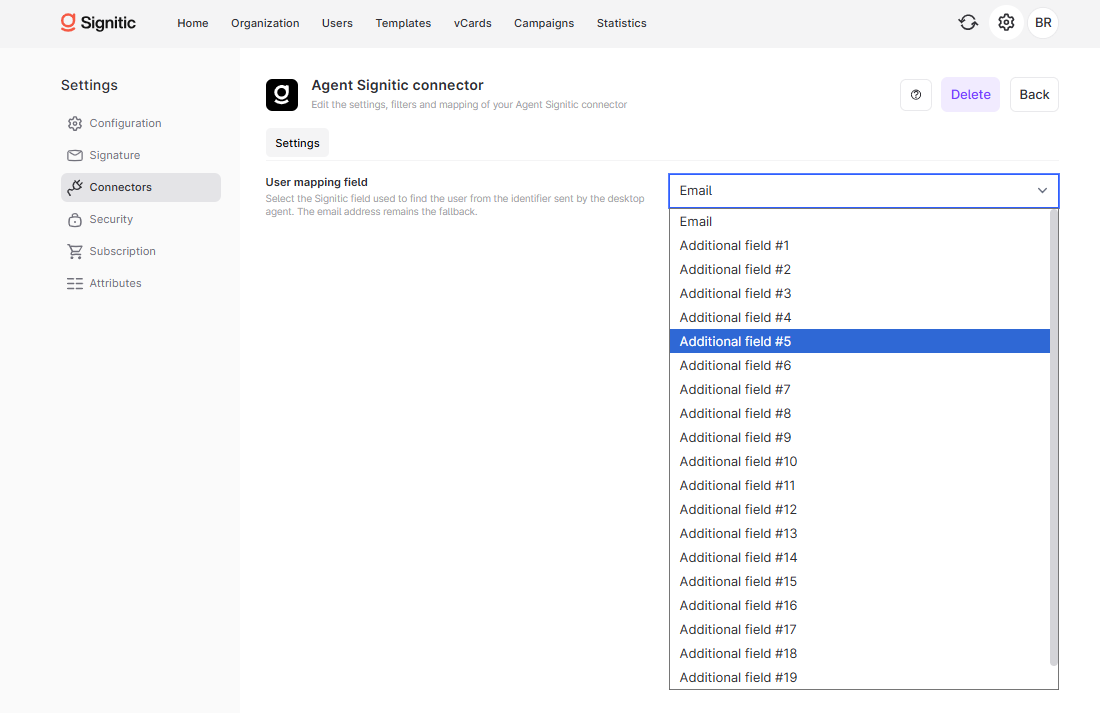
Se o script GPO envia o nome de usuário do Windows jdupont, mas o usuário Signitic possui o email [email protected], a correspondência por email não é suficiente.
Neste caso, insira `jdupont` em um campo de usuário adicional, por exemplo Campo Adicional #1, e selecione o mesmo campo no conector Agent Signitic.
Verifique se cada usuário afetado possui um valor único no campo selecionado.
Evite espaços, diferenças de maiúsculas/minúsculas ou variações entre o nome de usuário enviado pelo GPO e o valor armazenado no Signitic.
Se vários usuários possuem o mesmo valor, o login automático pode não direcionar o usuário correto.
Após fazer alterações, reinicie uma sessão ou redistribua a configuração do agente para testar o login automático.
Sim, se o identificador enviado pelo script GPO corresponder ao endereço de email do usuário.
Selecione o campo adicional onde o nome de usuário utilizado pelo ambiente Windows foi importado ou inserido.
Sim. O valor armazenado no Signitic deve corresponder ao identificador realmente enviado pelo agente de desktop.
