Este guia acompanha você na configuração da autenticação SAML entre o Microsoft Entra e o Signitic.
O Signitic recomenda a conexão direta com a Microsoft (login social), que não exige nenhuma configuração SAML. Uma conexão SAML dedicada é adequada para organizações com necessidades avançadas de autenticação.
Tenha os acessos necessários para criar e configurar um aplicativo no Microsoft Entra.
Tenha acesso às configurações de segurança do Signitic.
Obtenha do Signitic o arquivo de metadados signitic-saml-metadata.xml antes de começar a importação.
Abra a galeria de aplicativos do Microsoft Entra no portal do Azure usando o link abaixo.
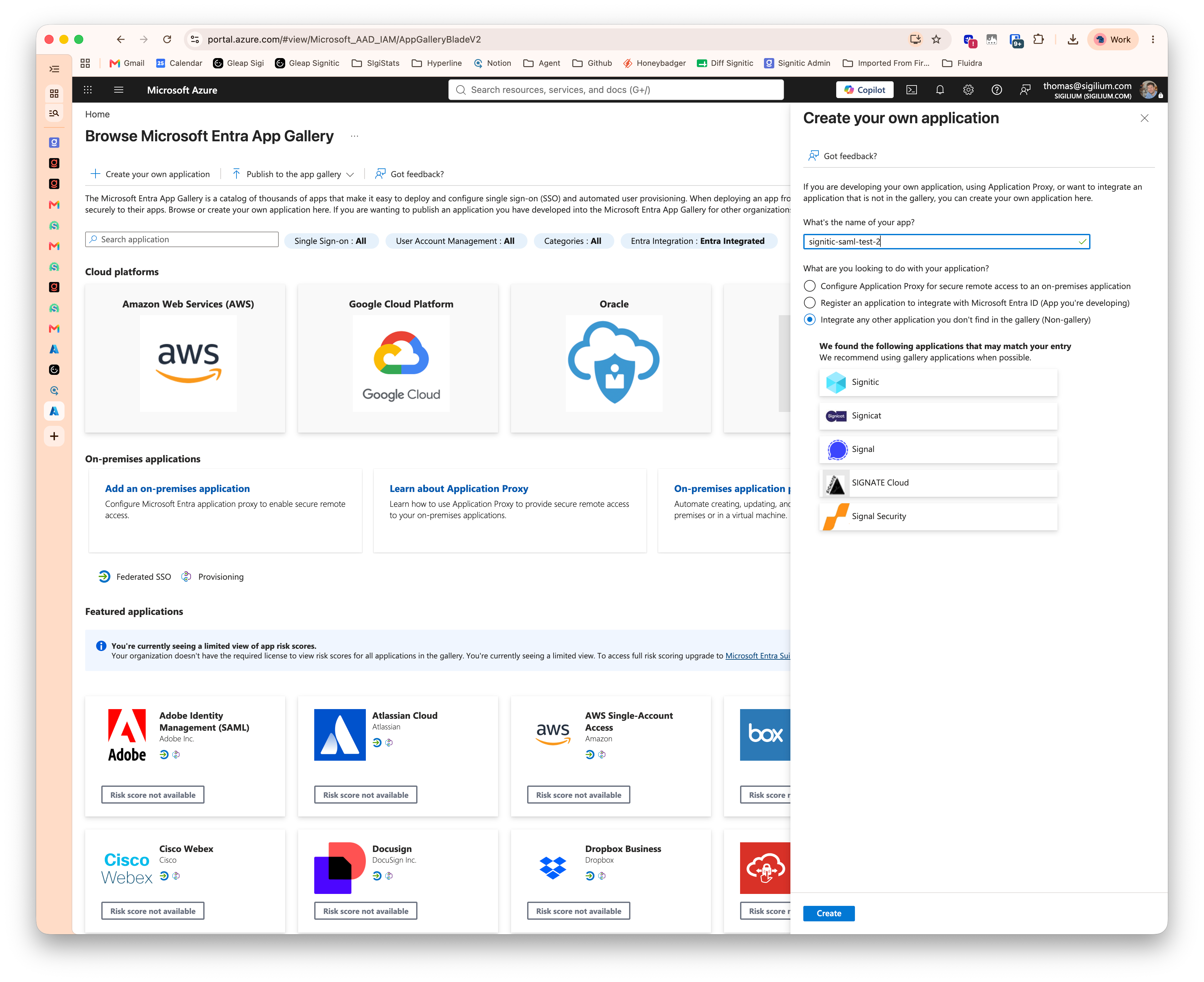
Clique em «Criar seu próprio aplicativo» e crie o aplicativo dedicado ao Signitic.
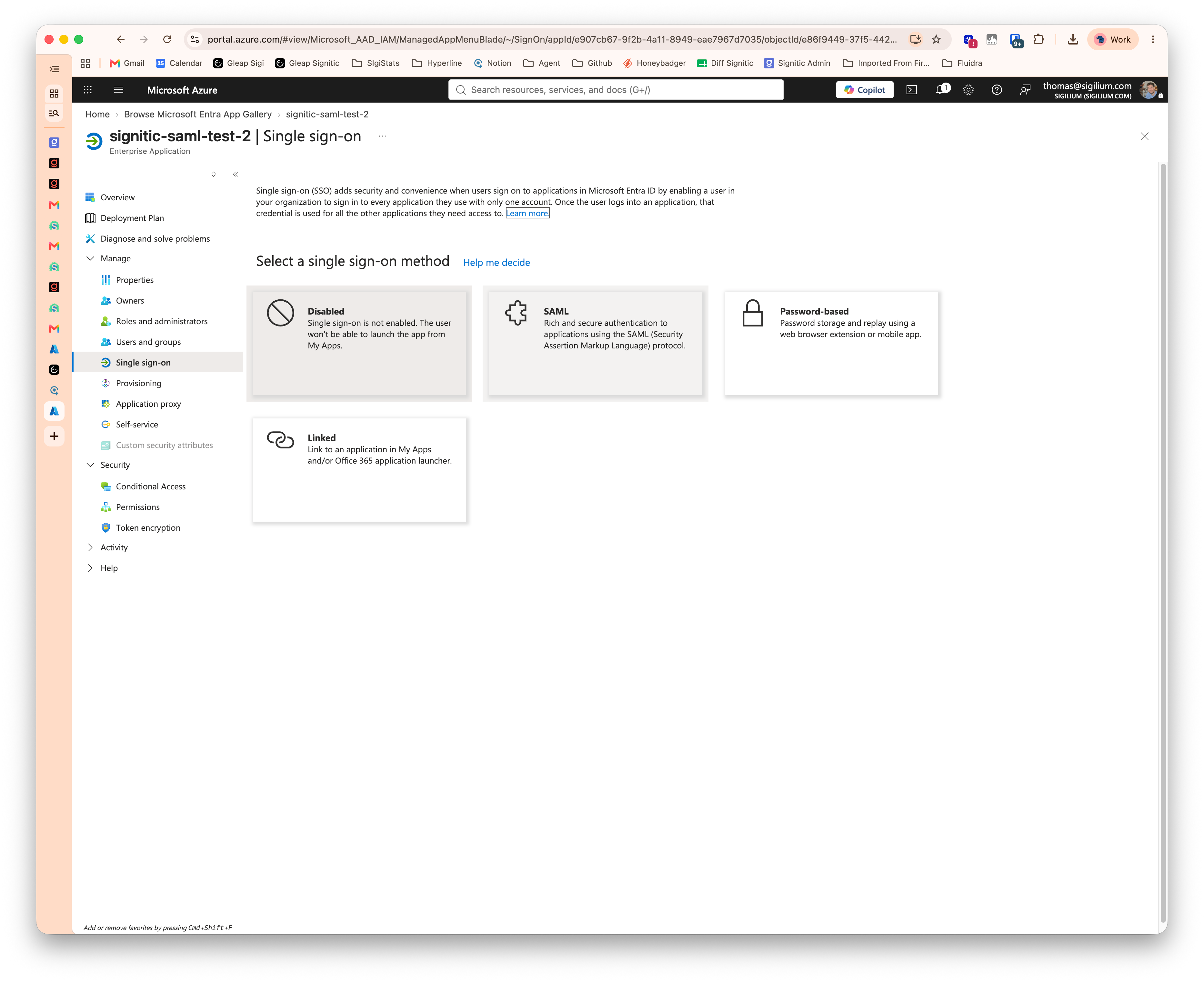
No aplicativo, abra «Single sign-on» (Autenticação única) e selecione «SAML».
Abrir a galeria de aplicativos do Microsoft Entra
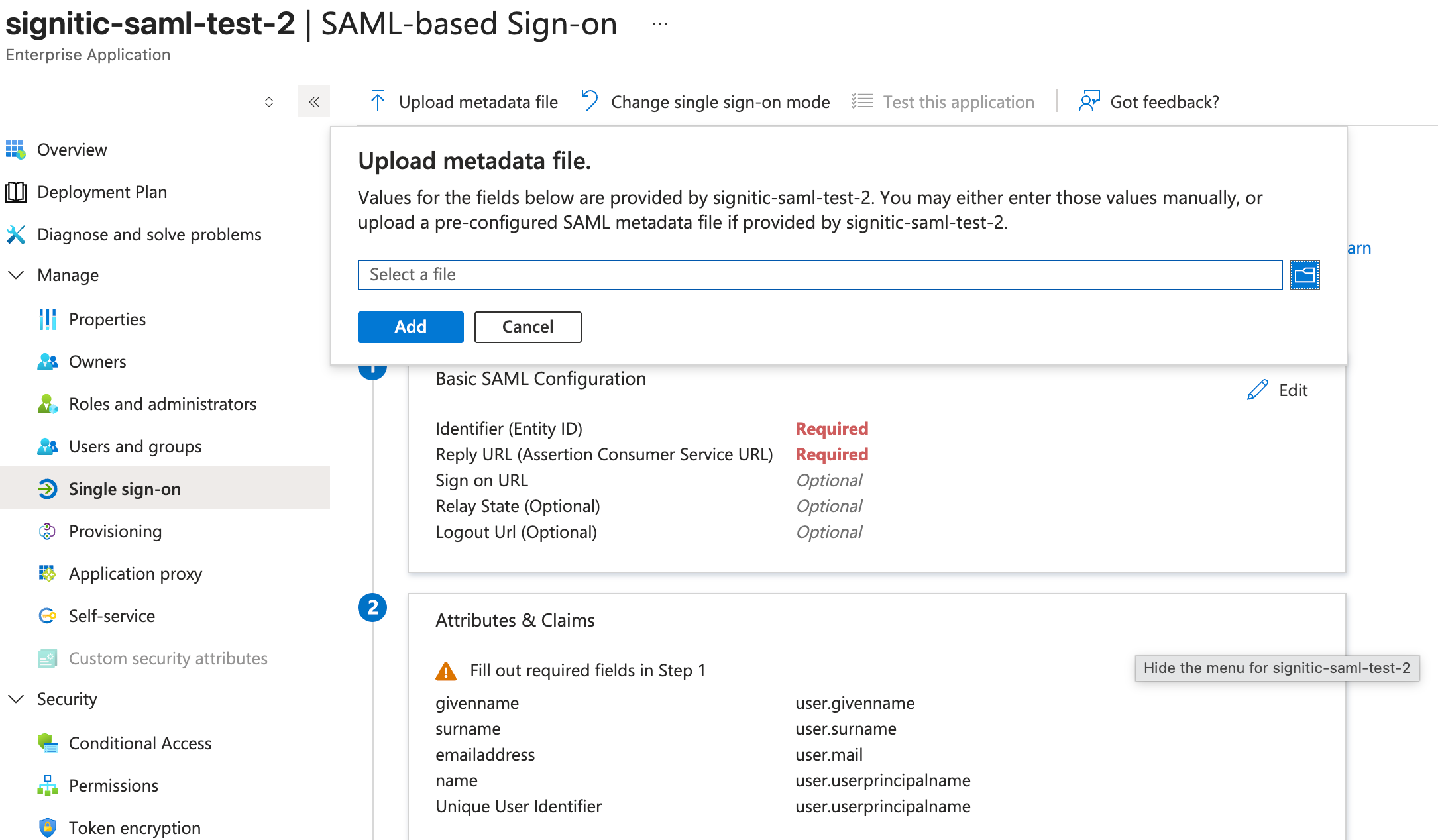
Importe o ficheiro de metadados fornecido pelo Signitic.
Após a importação, feche o painel «Basic SAML Configuration» sem guardar, de acordo com o procedimento do Signitic.
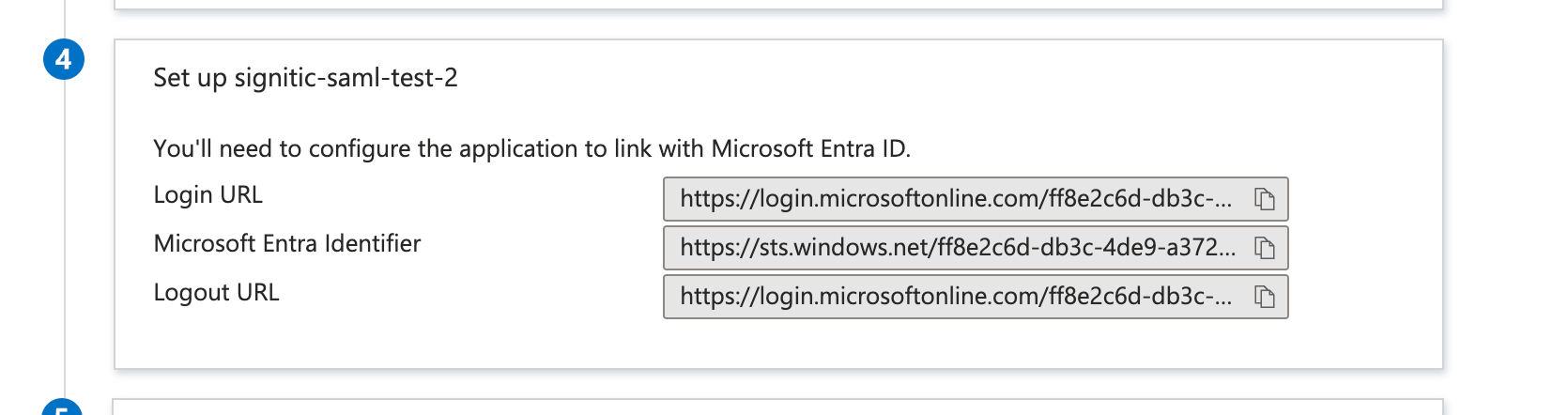
Copie os três valores da aplicação: «Login URL», «Microsoft Entra Identifier» e «Logout URL».
Transfira o ficheiro «Certificate (Base64)». Mude o nome para certificate.txt, abra-o num editor de texto e copie todo o seu conteúdo.
No Signitic, abra Configurações (Settings) > Segurança.
Preencha os campos SAML respeitando as correspondências abaixo.
Valor a copiar no Microsoft Entra | Campo a preencher no Signitic |
|---|---|
Identificador do Microsoft Entra | ID da entidade do IdP |
URL de início de sessão | URL de início de sessão |
URL de encerramento de sessão | URL de encerramento de sessão |
Cole o conteúdo completo do certificado no campo indicado, mantendo as linhas de início e de fim:
-----BEGIN CERTIFICATE-----
Conteúdo do seu certificado Base64
-----END CERTIFICATE-----
Salve a configuração no Signitic.
No Microsoft Entra, inicie o teste de autenticação do aplicativo e verifique se a conexão com o Signitic é estabelecida.
Se o teste falhar, verifique as três correspondências e se o certificado completo está presente. Entre em contato com o suporte do Signitic se não tiver o arquivo de metadados ou se o problema persistir.
