Este guia é destinado aos usuários que desejam usar sua assinatura Signitic no Thunderbird em seu Windows.
Baixe o Agente Signitic para Windows em seu computador.
Baixar o aplicativo
Atenção : há várias versões do Agente Signitic disponíveis. Verifique cuidadosamente qual delas é compatível com sua máquina.
A instalação do aplicativo começará instantaneamente.
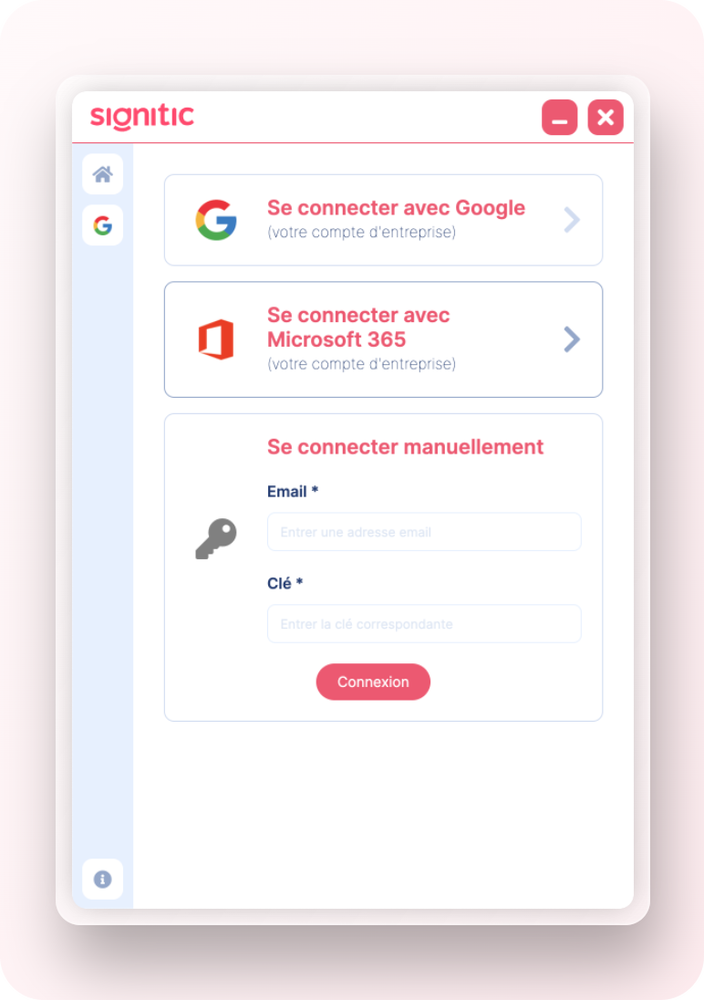
Faça login pelo Google, Office 365 ou com sua chave de conexão.
Se Outlook não estiver instalado no seu computador, crie um caminho para que as assinaturas sejam adicionadas à sua máquina.
C:\Users\###########{{Username}}\AppData\Roaming\Microsoft\Signatures###########{{Username}} deve ser substituído pelo nome de utilizador da sessão.
Nota : A pasta AppData é uma pasta oculta.
No cliente Signitic, atualize a sua assinatura clicando no botão "Atualizar" na parte inferior da página do seu perfil. As assinaturas deverão aparecer agora na pasta Assinaturas.
No menu do Thunderbird, aceda a Ferramentas e depois a Definições de conta.
Nota : Se a barra de menus não aparecer, prima a tecla ALT do teclado para a mostrar.
No menu à esquerda, selecione o e-mail em questão e assinale a caixa Anexar assinatura a partir de um ficheiro (texto, HTML ou imagem).
Em seguida, clique em Escolher, navegue até à pasta de destino mencionada no passo 4 e, em seguida, selecione a assinatura pretendida.
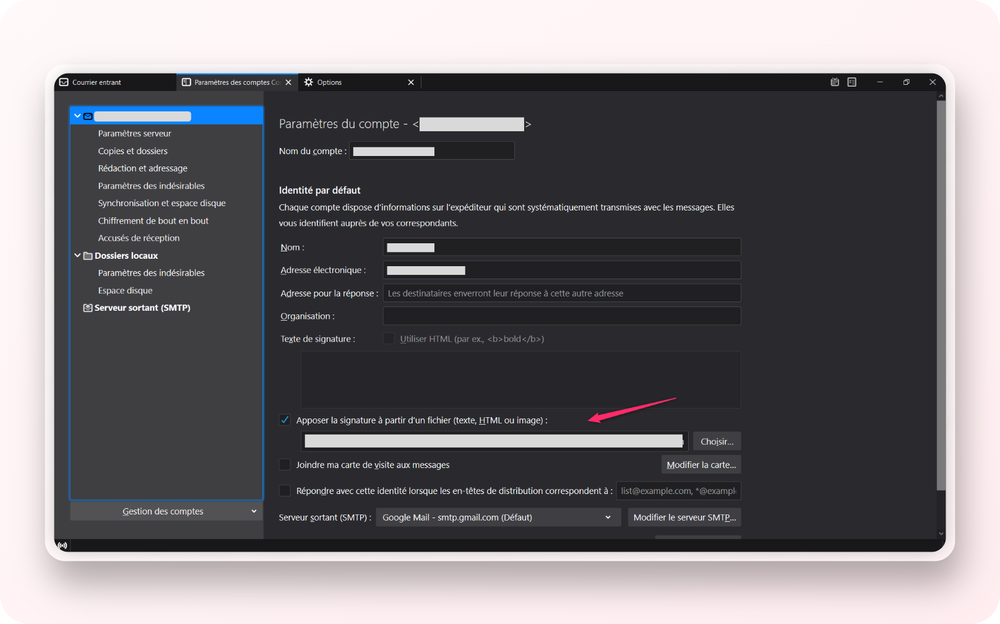
E pronto, a sua assinatura Signitic será atualizada todas as noites.
Se pretender ter uma assinatura para respostas e/ou reencaminhamentos, aceda a Ferramentas, e depois a Redação e endereçamento.
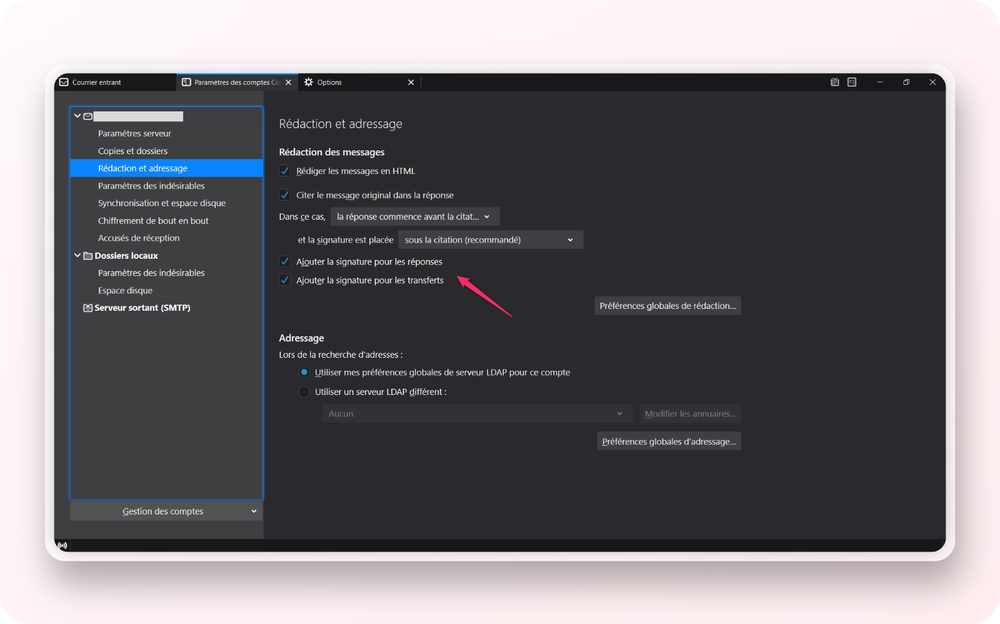
Para que a sua assinatura apareça abaixo da sua mensagem de resposta, permaneça na mesma página.
Abaixo de "citar a mensagem original na resposta" selecione a resposta começa antes da citação e, em seguida, abaixo, selecione abaixo da minha resposta (acima da citação).
Caso tenha problemas de exibição no Thunderbird, verifique se o HTML está ativado em Preferências -> Exibição -> Corpo da mensagem -> HTML original.
