Se você tiver um Microsoft 365 ou Google Workspace connector, você terá acesso a uma guia de Mapping nas configurações do conector.
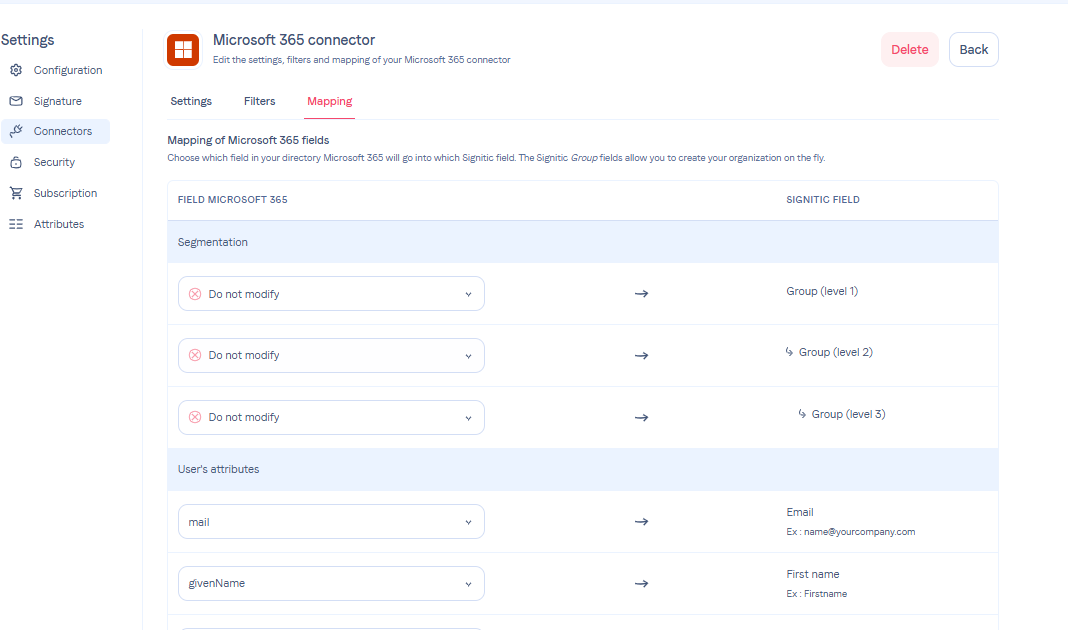
Na lista de opções, você tem 3 campos disponíveis para criar automaticamente a sua organização:
⚠ PS: É importante compreender que obtemos atributos dos registros de usuários e não das atribuições de grupos no 365.
Grupo de nível 1
O utilizador será colocado na entidade que corresponde ao valor do campo no seu diretório. Se o grupo não existir, ele será criado automaticamente. Se o campo Group não for utilizado no mapeamento, o utilizador será colocado no grupo principal da entidade.
Grupo de nível 2
O mesmo que o campo Grupo de nível 1, mas para construir uma organização com 2 níveis de grupos. Por exemplo, as suas diferentes marcas.
Grupo de nível 3
O utilizador será colocado no grupo que corresponde ao valor do campo no seu diretório. Se o grupo não existir, ele será criado automaticamente.

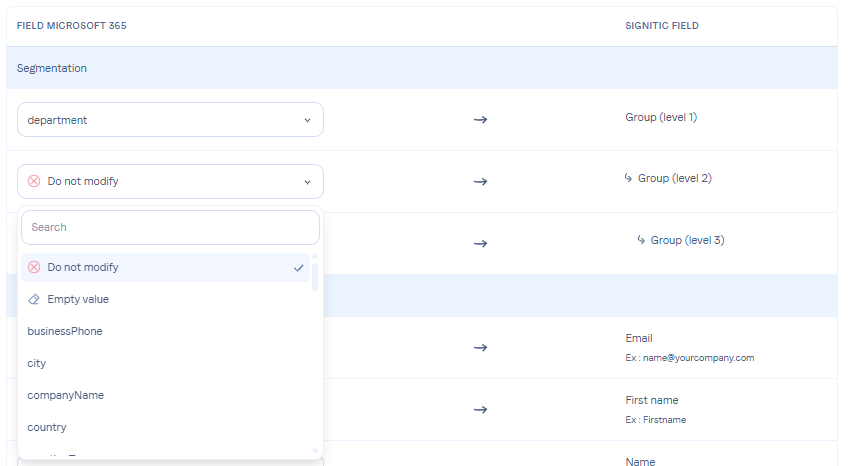
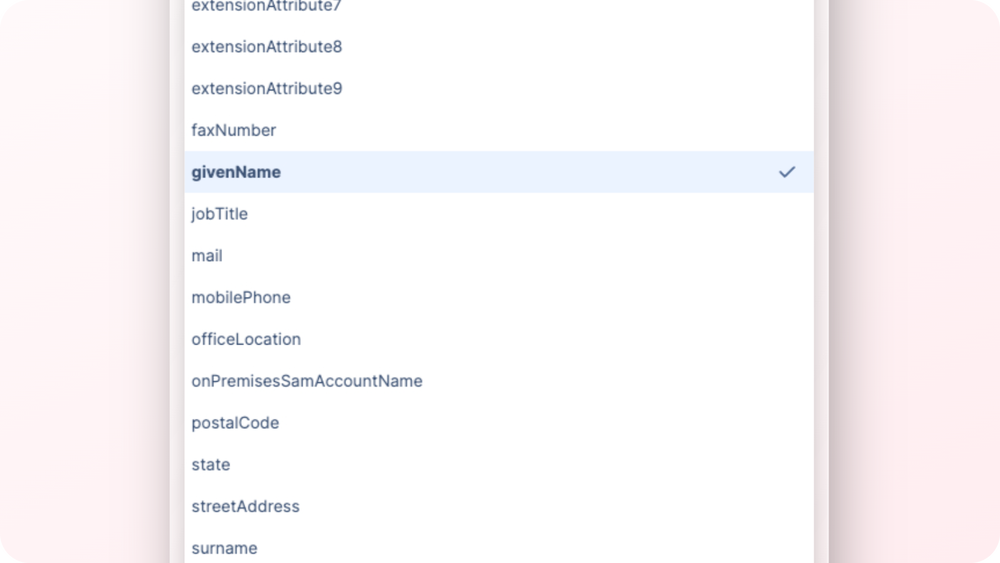
Aqui, tem a possibilidade de escolher de onde vem cada campo Signitic para os dados dos seus utilizadores.
Na coluna da direita, tem a lista de campos de destino do lado da Signitic e, à esquerda, a possibilidade de escolher o campo a partir do seu diretório Microsoft ou Google.
Estes parâmetros são utilizados aquando da adição de um novo utilizador na Signitic, mas também durante a atualização diária se a opção de reescrita de dados estiver ativada no conector.
