
Para ter a sua assinatura de e-mail na sua conta Pipedrive, algumas etapas são necessárias.
⚠ O endereço de e-mail do utilizador deve estar sincronizado com o Pipedrive, e o utilizador deve ter pelo menos um e-mail na sua Caixa de Entrada para ver a sua assinatura aparecer. (O convite automático do Pipedrive é suficiente).
❶ Aceda às suas definições do Pipedrive
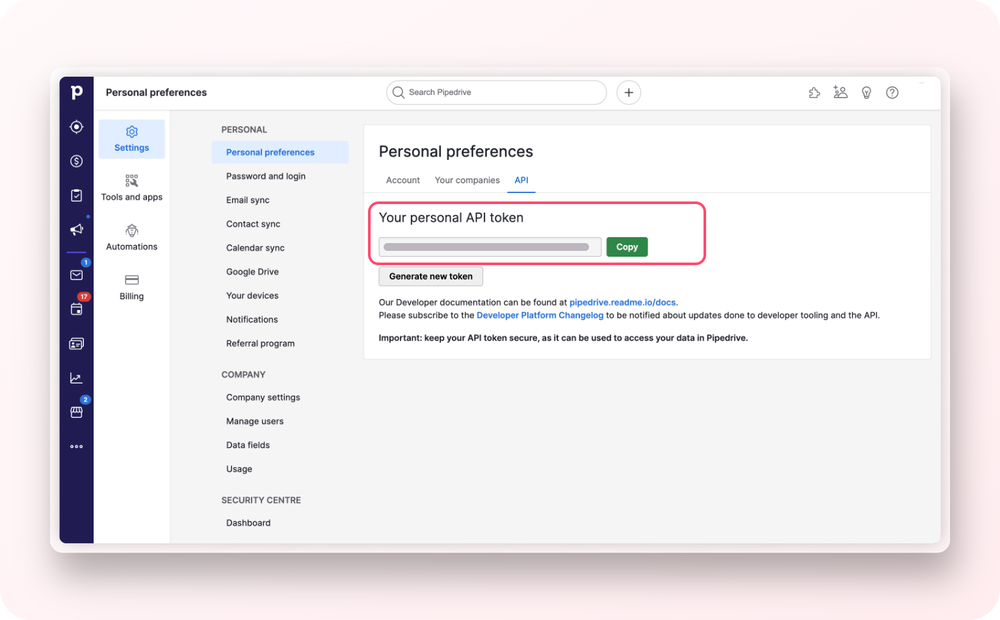
Comece por iniciar sessão na sua conta Pipedrive e aceder às suas definições.
Em seguida, vá ao separador API das suas Preferências Pessoais.
👉🏻 Copie o seu token de API pessoal.
❷ Vá às definições do seu conetor
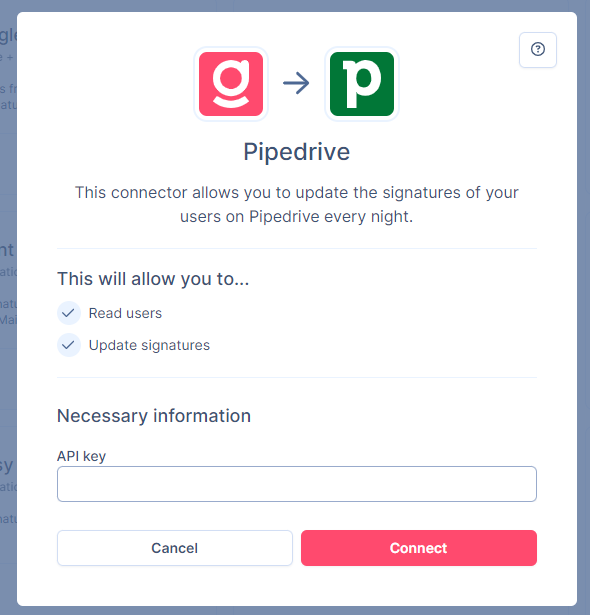
De volta ao Signitic, vá para as Connectors settings.
Clique em Pipedrive e cole a sua chave de API e, em seguida, clique em Connect.
❸ Ativar atualização de assinatura
Como acontece com todos os conectores de Destination é importante ativar a atualização de assinatura no conector posteriormente se desejar atualizar as assinaturas imediatamente.
Para tal, clique em Pipedrive nas suas Connectors settings.
Em seguida, clique em Enable Signature Update.
❹ API Key
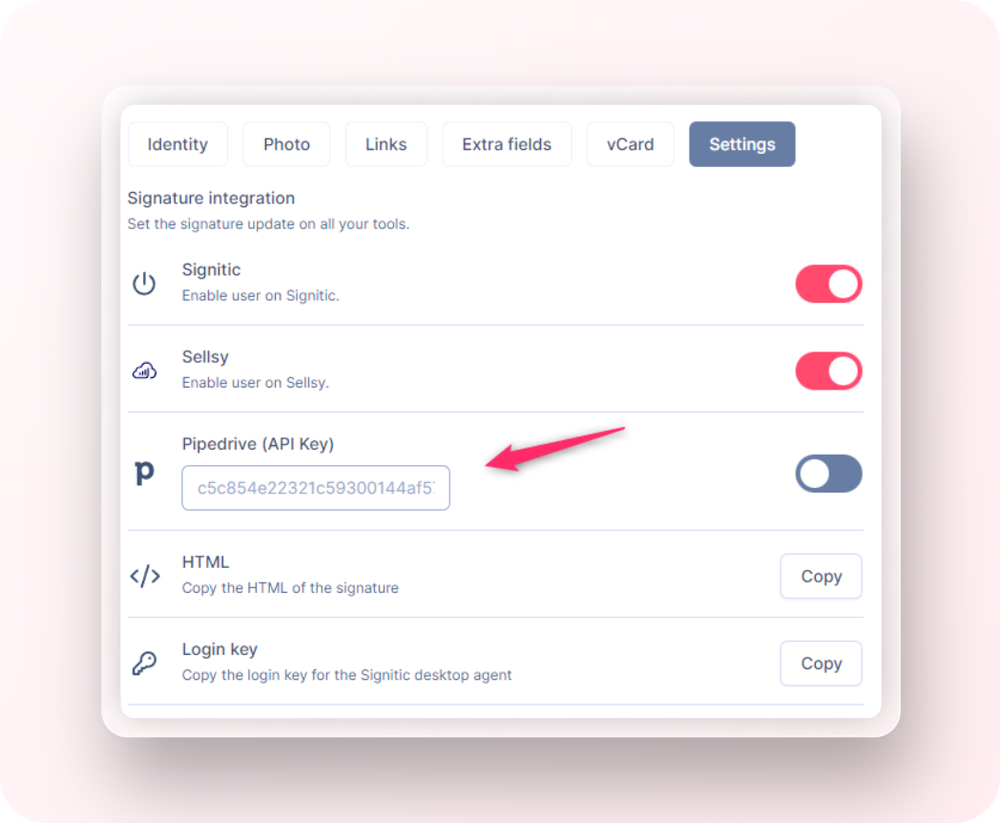
Agora que a ligação está estabelecida, um novo campo surgiu na página do utilizador para os utilizadores que podem ser ligados ao Pipedrive.
Agora você precisa preencher as chaves de API dos seus utilizadores. Você pode preenchê-las você mesmo caso tenha acesso à conta Pipedrive dos seus colaboradores. Assim que a chave for inserida, a ligação entre o Pipedrive e a assinatura do utilizador é estabelecida.
Dica: Se não conseguir adicionar a chave Pipedrive no perfil de um utilizador, isso significa que o e-mail não corresponde a nenhum dos seus utilizadores Pipedrive.
Você pode atualizar as suas assinaturas no Módulo de Sincronização ou aguardar até amanhã de manhã para vê-las atualizadas.